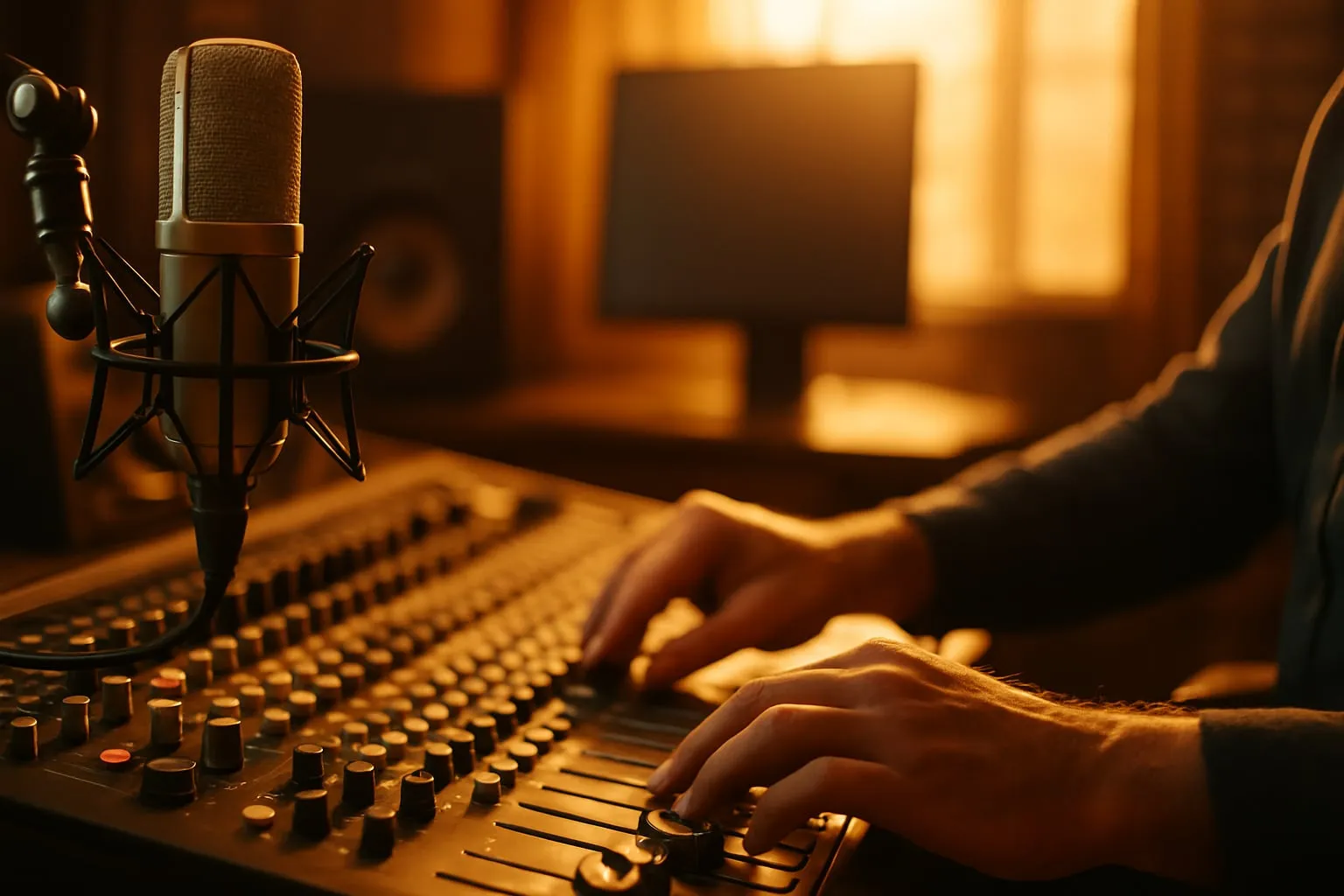
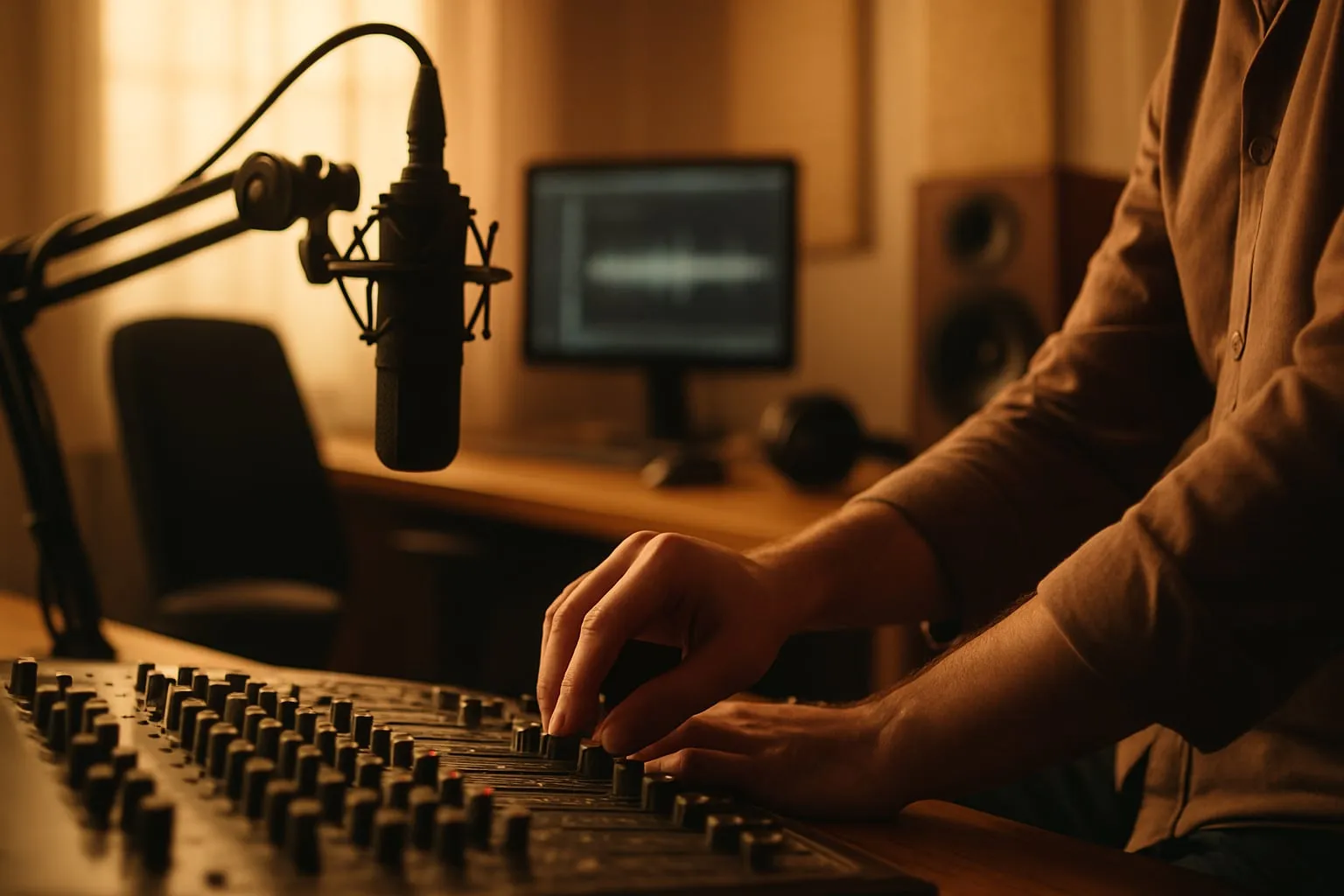
Ruído de teclado no áudio: corrija na captação
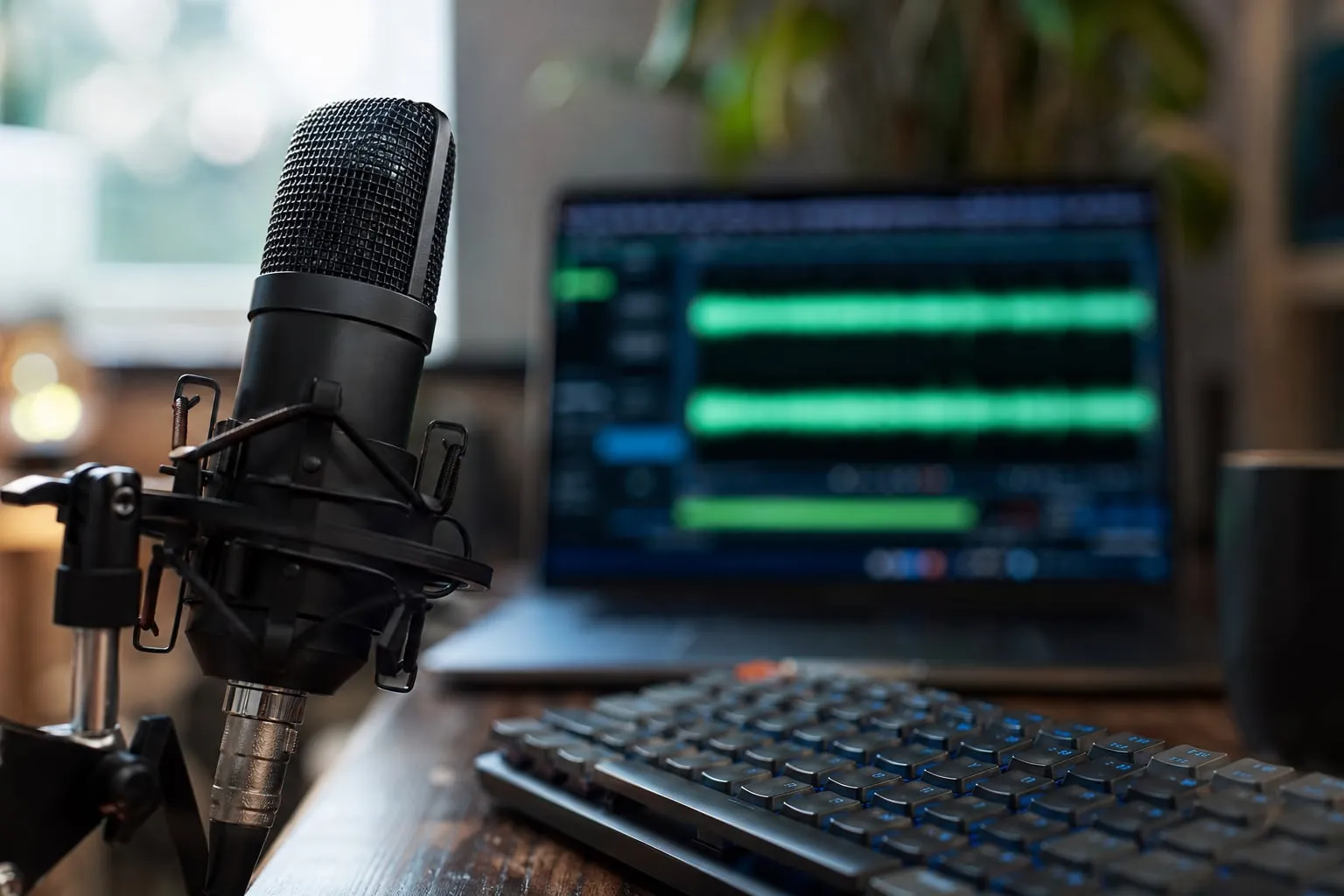
O ruído de teclado no áudio diminui mais quando você muda a captação do que quando aplica um filtro depois. Afaste o microfone da linha direta entre teclado e cápsula, reduza a vibração transmitida pela mesa e edite apenas os trechos em que as teclas atrapalham a fala.
Este fluxo preserva ataques, respirações e finais de palavras. Ele funciona para podcast, videoaula, reunião gravada e narração feita em home studio.
Por que o teclado aparece tanto na gravação?
O teclado chega ao microfone por dois caminhos: pelo ar e pela estrutura da mesa. O som das teclas viaja até a cápsula, enquanto a batida dos dedos pode passar pelas keycaps, pela carcaça, pelo tampo e pelo pedestal ou braço do microfone.
Essa segunda rota costuma ser esquecida. Um suporte de mesa encostado no mesmo tampo do teclado pode transmitir um “toc” grave mesmo quando o microfone parece distante. A edição reduz parte desse som, mas não recupera uma palavra encoberta por uma tecla forte.
Faça um teste de 20 segundos antes de gravar. Deixe o ganho no nível habitual, digite uma frase e depois fale na mesma posição. Observe os picos no medidor e escute com fones fechados. O som que aparece somente durante a digitação pede tratamento diferente do ruído constante de computador ou ar-condicionado.
Como posicionar o microfone para captar menos teclado
A posição do microfone tem mais efeito que trocar imediatamente de teclado. Coloque a cápsula mais perto da boca, em geral entre 10 e 20 cm, e fale ligeiramente de lado para evitar plosivas. Com a voz mais próxima, você pode baixar o ganho da interface e reduzir a proporção do teclado no sinal.
Não deixe o microfone apontado para a superfície onde seus dedos trabalham. Em um microfone cardioide, a parte traseira rejeita mais som do que a lateral. Gire a traseira da cápsula na direção do teclado e mantenha a boca dentro do eixo frontal. Confirme o padrão polar no manual, porque a rejeição varia entre modelos.
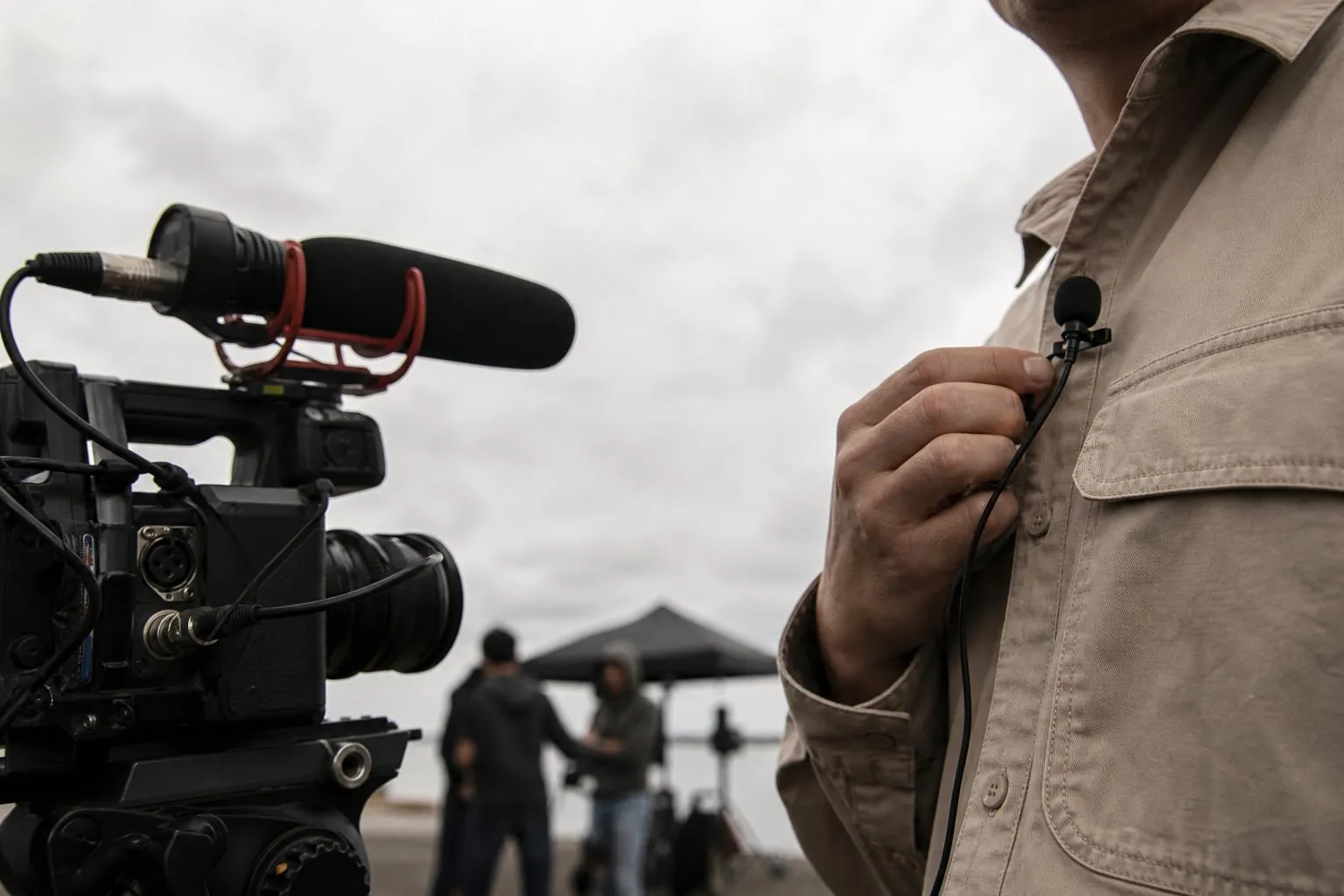
Um microfone shotgun pode ajudar em certas salas, mas exige direção e distância bem controladas. O padrão de captação muda conforme o ambiente, e reflexões na parede podem trazer o teclado de volta para a gravação. Consulte este guia sobre Como usar microfone shotgun: distância, ganho e direção antes de escolher esse tipo de cápsula.
Ajuste de distância, ganho e ângulo
Use esta sequência para encontrar uma posição melhor:
-
Fale na intensidade normal e ajuste o ganho para os picos da voz ficarem por volta de -12 a -6 dBFS. Reserve margem para risadas e palavras mais fortes.
-
Afaste o teclado do microfone e gire-o entre 30 e 90 graus em relação ao eixo da cápsula. Faça uma nova tomada curta após cada mudança.
-
Se possível, coloque o microfone ligeiramente acima da linha das teclas, apontado para a boca. Evite deixar a cápsula na mesma altura do tampo, onde ela recebe mais impacto direto.
-
Grave uma frase falando e digitando ao mesmo tempo. A posição boa é a que mantém a voz clara sem exigir um filtro agressivo depois.
Baixar o ganho não resolve sozinho. Se a voz ficar baixa e você aumentar o volume na edição, também aumentará o teclado. Esse ajuste serve para evitar clipagem, não para separar fontes que chegam juntas.
Como bloquear a vibração da mesa na origem
O isolamento físico reduz a energia que chega ao suporte. Use um braço articulado preso a uma mesa diferente, quando o espaço permitir. Se o teclado e o pedestal precisam ficar no mesmo tampo, coloque uma base de espuma densa ou borracha sob o teclado e outra sob a base do suporte.
Uma toalha fina costuma absorver pouco impacto e pode deixar o teclado instável. Um desk mat de borracha com alguns milímetros de espessura oferece uma superfície mais firme, embora não elimine o som aéreo das teclas. Essa solução não atende quem precisa manter o teclado completamente livre para jogos, atalhos rápidos ou digitação intensa.
Verifique também os pontos de contato do braço. A braçadeira não deve encostar em cabos rígidos, hubs USB ou objetos que vibrem contra o tampo. Antes da gravação, toque duas vezes na mesa e escute o retorno. Se o impacto aparece forte no fone, reposicione o suporte, use shock mount ou tire o microfone da mesa.
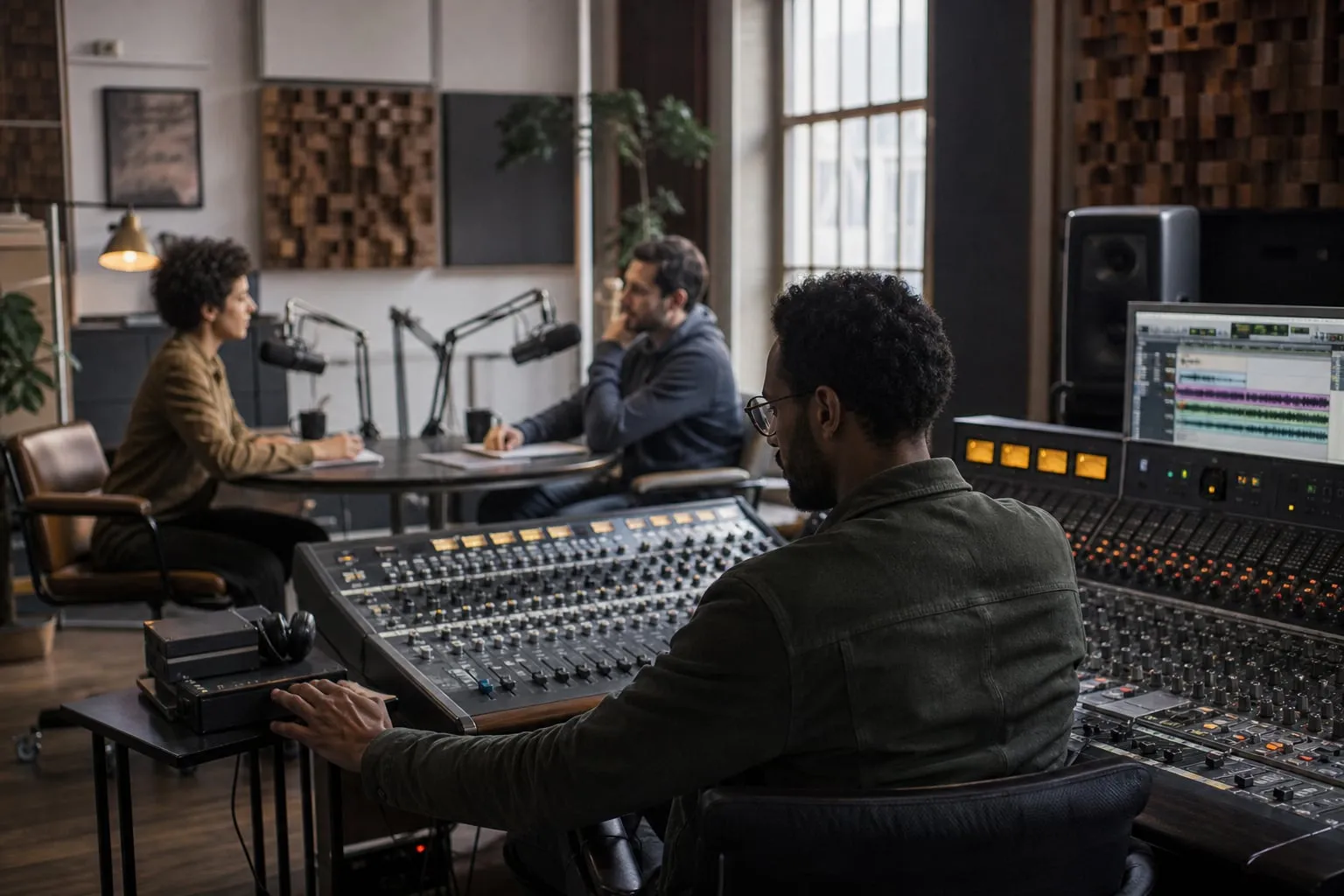
Para uma gravação com dois locutores, separar os suportes reduz a transmissão de batidas. Uma interface com duas entradas ajuda a controlar cada voz sem obrigar os dois microfones a compartilhar o mesmo ganho. Veja o guia sobre Interface de áudio para dois microfones: guia sem clipar se esse for o seu arranjo.
Como organizar o teclado durante a gravação
A posição das mãos também muda o resultado. Para narração, escreva o roteiro em uma tela lateral, tablet ou papel e deixe o teclado fora do caminho do microfone. Para podcast ou aula, grave a fala em blocos e digite entre as tomadas, em vez de manter uma mão no teclado durante cada frase.
Quando a digitação precisa aparecer na imagem, aceite que algum som ficará presente e controle sua intensidade. Use um teclado de membrana ou switches silenciosos se a sensação de digitação não for parte do conteúdo. Um teclado mecânico com switches lineares lubrificados pode reduzir o clique, mas ainda produz impacto de tecla e ruído da barra de espaço. Ele também pode custar mais e mudar a sensação para quem digita muitas horas.
Se o teclado faz parte do cenário, deixe-o mais distante da cápsula e use um microfone próximo à boca. Em uma sala de gravação alugada, confirme antes se há mesa separada ou espaço para um braço articulado. A Galeria Ricardo Von Brusky - Localcine pode ser uma opção para quem precisa de um ambiente de produção com mais espaço para separar operação e captação.
Como editar o ruído de teclado sem deixar a voz artificial
A edição deve atuar nos eventos, não em toda a faixa por padrão. Comece duplicando a sessão ou criando uma cópia da faixa original. Assim, você pode comparar o resultado com a voz sem processamento e voltar atrás se o filtro começar a apagar consoantes.
Fluxo de edição pontual
-
Marque cada batida audível. No editor, amplie a forma de onda e localize o “tec” entre palavras. Em vez de selecionar uma frequência fixa para a sessão inteira, trate cada evento conforme sua duração e volume.
-
Use clip gain ou volume de evento. Reduza a batida entre 6 e 15 dB e preserve um pouco do ataque quando ela estiver ligada ao gesto mostrado no vídeo. Cortar até o silêncio pode criar buracos perceptíveis.
-
Faça fades curtos. Um fade de entrada e saída de 2 a 10 ms evita estalos depois do corte. Fades longos demais podem comer o início de uma consoante, principalmente em palavras com “p”, “t” e “k”.
-
Aplique redução espectral somente nos resíduos. Ferramentas como iZotope RX Voice De-noise, Acon Digital DeClick ou os recursos de espectro do Audacity podem ajudar, mas use configurações leves. Capture um perfil de ruído apenas quando houver um trecho com teclado sem voz.
-
Confira a voz em volume baixo. Se as vogais ficam granuladas, se o “s” parece metálico ou se a cauda das palavras desaparece, reduza a intensidade do processamento. O silêncio perfeito costuma denunciar mais a edição do que um teclado baixo e contínuo.
Um expansor pode atenuar o teclado nos intervalos de fala. Como ponto de partida, teste uma redução de 6 a 10 dB, ataque rápido e release entre 80 e 150 ms. O valor depende do ritmo da voz. Release curto demais faz o ruído subir e descer entre sílabas; release longo demais corta pausas naturais.
O gate rígido raramente funciona bem em narração com pausas curtas. Ele pode fechar o início de uma palavra ou interromper uma respiração útil. Prefira automação de volume quando houver poucos eventos e um expansor suave quando o teclado aparece ao longo de toda a tomada.
Qual solução escolher para cada situação?
| Situação | Primeiro ajuste | O que você perde ou precisa aceitar |
|---|---|---|
| Digitação ocasional entre frases | Clip gain e fades curtos | Exige edição manual em cada ocorrência |
| Teclado constante durante a fala | Microfone mais próximo e expansor leve | A sala fica mais evidente se você aproximar demais a voz |
| Batidas transmitidas pela mesa | Base isolante e suporte fora do tampo | Ocupa mais espaço e pode limitar o enquadramento |
| Clique agudo de switch | Troca por teclado silencioso ou redução espectral | O toque e a sensação de digitação mudam |
| Teclado mostrado no vídeo | Captação separada ou tomada em camadas | A sincronia exige mais organização na edição |
Se você grava em uma sala maior, mudar de espaço pode economizar horas de tratamento. O Royal Estudio - Localcine pode atender produções que precisam separar a área de operação do microfone e manter o teclado fora do eixo de captação.
Um teste de cinco minutos antes de apertar REC
Faça o teste sempre que mudar o teclado, a mesa ou a posição do microfone. Pequenas alterações no tampo mudam a vibração, e um cabo apoiado no móvel pode criar um ruído que não existia na sessão anterior.
-
Grave 10 segundos falando sem digitar.
-
Grave 10 segundos digitando sem falar.
-
Grave 10 segundos fazendo as duas coisas na condição real da cena.
-
Escute com fones e compare o volume do teclado com as consoantes da voz.
-
Ajuste primeiro a posição, depois o isolamento e só então a edição.
Se o teclado fica mais alto que a voz no terceiro teste, o problema ainda está na captação. Um plugin pode mascarar a batida, mas não deve compensar uma cápsula apontada para a mesa ou um suporte que recebe cada toque.
O melhor resultado combina distância curta entre boca e microfone, desacoplamento físico e correções pequenas nos eventos problemáticos. Assim, o ruído de teclado no áudio deixa de dominar a gravação sem transformar a voz em um sinal metálico e sem vida.