Como editar podcast no Audacity sem perder qualidade
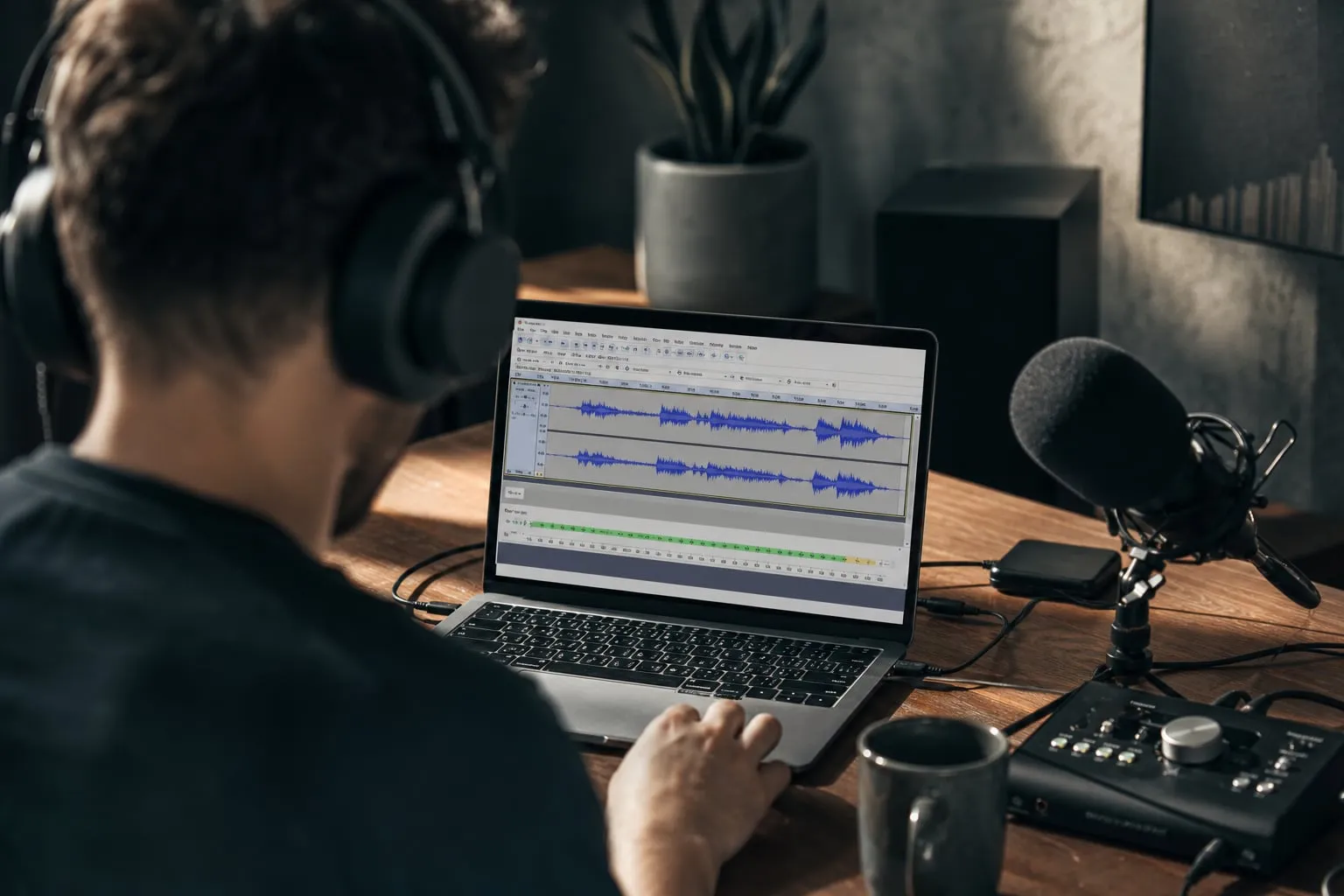
Como editar podcast no Audacity exige mais do que cortar silêncios. Um fluxo seguro combina marcadores, atalhos, efeitos em tempo real e uma exportação em duas etapas: primeiro você preserva um arquivo WAV sem perdas; depois cria o MP3 ou AAC para publicação. Assim, uma correção de última hora não obriga você a reprocessar um arquivo já comprimido.
Este método funciona para entrevistas, programas solo e gravações com duas ou mais vozes. Os nomes dos menus podem variar um pouco conforme a versão do Audacity, mas a lógica permanece a mesma.
Como preparar o projeto antes de editar
A preparação evita o erro mais caro: começar a cortar sem saber qual arquivo pode ser recuperado. Abra o Audacity, salve o projeto em uma pasta própria e mantenha ali o áudio original, o arquivo do projeto e as exportações finais.
Use uma estrutura parecida com esta:
Podcast_Episodio_042/01_originaisPodcast_Episodio_042/02_projeto_audacityPodcast_Episodio_042/03_exportacoes
Importe os arquivos originais em vez de trabalhar sobre uma única cópia que será sobrescrita. Se a entrevista veio em dois gravadores, mantenha cada microfone em uma faixa separada. A edição fica mais rápida quando você consegue corrigir o convidado sem alterar a voz do apresentador.
Antes de cortar, confira três configurações:
- Taxa do projeto: 48 kHz é uma escolha segura para vídeos e conteúdos que também podem ir para o YouTube. Para um podcast exclusivamente em áudio, 44,1 kHz também atende à distribuição comum.
- Formato interno: o Audacity processa o projeto em ponto flutuante de 32 bits, o que oferece margem para editar sem acumular os mesmos erros de arredondamento de um arquivo inteiro em 16 bits.
- Picos de gravação: se a onda encosta repetidamente no limite superior e inferior, houve clipping. Um compressor não recupera a distorção já gravada.
A taxa do projeto deve combinar com o material principal. Converter uma gravação de 44,1 kHz para 48 kHz não recupera informação e pode criar uma etapa desnecessária. Quando as fontes têm taxas diferentes, importe tudo e deixe o Audacity fazer a conversão, mas exporte o master na taxa escolhida desde o começo.
Como editar podcast no Audacity com marcadores
Os marcadores transformam a gravação em uma lista de tarefas. Durante a primeira audição, use Ctrl+B para adicionar um rótulo na seleção atual. Com Ctrl+M, você pode inserir um marcador na posição de reprodução, recurso útil enquanto escuta sem interromper o áudio.
Crie rótulos curtos e padronizados. Um episódio de entrevista pode usar:
CORTE - repetiçãoCORTE - erro factualMIX - ruídoINSERIR - trilhaAPROVAR - fala do convidado
Faça uma primeira passagem sem aplicar efeitos. Marque o início e o fim de cada trecho problemático, respire e só depois volte para editar. Esse procedimento reduz o risco de remover uma pausa que dava sentido à frase ou cortar a consoante final de uma palavra.
Para apagar um trecho, selecione a região com o mouse e amplie a forma de onda antes de confirmar. A tecla Space inicia e pausa a reprodução; Ctrl+1 aproxima a visualização; Ctrl+3 mostra o projeto inteiro. Em cortes de fala, uma ampliação moderada ajuda a localizar cruzamentos por zero, pontos em que a onda cruza a linha central e o corte tende a produzir menos estalo.
Quando a edição deixar um clique, desfaça com Ctrl+Z e aumente o trecho. Em vez de apagar uma consoante, faça um pequeno fade-in e fade-out nas bordas do corte. Fades longos demais deixam a fala com uma entrada abafada, portanto comece com poucos milissegundos e escute no contexto da frase.
Mantenha uma faixa chamada REFERÊNCIA - original no fim do projeto, silenciada. Ela permite comparar a versão editada com a gravação bruta quando uma pausa, uma respiração ou uma mudança de timbre parecer estranha. O arquivo original também deve continuar fora do projeto, em sua pasta de origem.
Qual é a ordem certa para tratar a voz
A ordem dos efeitos altera o resultado. Um fluxo prático para voz falada é limpar problemas evidentes, corrigir o equilíbrio tonal, controlar a dinâmica e só então ajustar o volume final.
1. Remova ruídos contínuos com cuidado
Selecione um trecho de silêncio que contenha apenas o ruído do ambiente e use Redução de Ruído para obter o perfil. Aplique uma redução moderada ao restante da voz e escute as consoantes, principalmente “s”, “f” e “t”. Valores agressivos podem criar aquele som metálico e ondulado que costuma chamar mais atenção do que o ruído original.
Se o ar-condicionado muda de intensidade durante a entrevista, a redução de ruído não resolverá tudo. Nesse caso, use envelopes de volume para baixar os trechos entre frases e faça pequenos fades. Uma porta fechando ou um toque na mesa pode exigir um corte específico; tratar toda a gravação com um efeito forte tende a prejudicar as partes boas.
2. Ajuste a equalização sem apagar a voz
Use o equalizador para corrigir, não para seguir uma curva fixa. Um filtro passa-altas entre 70 e 100 Hz pode reduzir vibrações de mesa e ruído de manuseio, mas vozes graves podem perder corpo se o corte subir demais.
Procure ressonâncias enquanto a pessoa fala. Uma redução estreita na região problemática costuma funcionar melhor do que aumentar agudos em toda a faixa. O microfone, a distância da boca e a sala mudam o ponto exato, então confira o resultado em fones e em uma caixa pequena de notebook.
3. Comprima a dinâmica
O compressor aproxima partes muito baixas e muito altas. Para voz de podcast, comece com uma razão moderada, ataque que preserve o início das palavras e release que não bombeie entre frases. Os valores dependem do material, por isso use a redução de ganho como referência e não como receita fixa.
Uma fala com 3 a 6 dB de redução nos picos costuma continuar natural. Se o medidor permanece comprimindo quase o tempo inteiro, a voz pode ficar cansativa e o ruído de fundo sobe junto. Reduza o ganho de entrada ou ajuste os limiares antes de aumentar a compressão.
4. Faça o ajuste de loudness por último
Loudness é a percepção média de volume, medida em LUFS. O pico da forma de onda mostra apenas o ponto instantâneo mais alto, portanto normalizar somente para -1 dB não garante que dois episódios tenham volume parecido.
Use Loudness Normalization no fim da cadeia. Para podcasts, um alvo próximo de -16 LUFS para estéreo e -19 LUFS para mono aparece com frequência em fluxos de distribuição, mas plataformas podem tratar o arquivo de forma diferente. Se o programa será publicado em vários canais, escolha um padrão editorial e verifique o resultado no medidor do próprio Audacity.
Depois do ajuste, confira o pico verdadeiro quando o medidor ou o fluxo de entrega oferecer essa leitura. Deixe margem para a conversão com perdas. Um master que já sai encostado em 0 dB pode gerar distorção adicional ao virar MP3 ou AAC.
Como trabalhar sem destruir o áudio
O Audacity tem duas formas de editar que costumam ser confundidas. Cortes e exclusões alteram o arranjo do projeto, embora possam ser desfeitos enquanto o histórico estiver disponível. Efeitos aplicados diretamente a uma seleção alteram o áudio renderizado daquela etapa.
Nas versões atuais que oferecem efeitos em tempo real, prefira esse modo para equalização, compressor e outros plugins compatíveis. O efeito fica ajustável enquanto você compara a voz, sem gravar imediatamente uma nova forma de onda. Se a sua instalação não mostrar a opção de efeito em tempo real, duplique a faixa antes de aplicar um processamento permanente e deixe a cópia original silenciada.
Use este procedimento para cada faixa importante:
- Duplique a faixa e renomeie as cópias como
VOZ - editadaeVOZ - original. - Desative a faixa original, mas não a apague.
- Faça os cortes na faixa editada e mantenha os marcadores visíveis.
- Aplique efeitos em tempo real ou trabalhe em uma cópia adicional.
- Compare a edição com a original em trechos de 20 a 30 segundos.
Envelope de volume também ajuda a resolver diferenças entre participantes sem comprimir tudo de modo igual. Baixe uma palavra isolada que ficou alta demais e use fades curtos nos pontos em que o envelope muda. O erro mais comum é ajustar a linha enquanto a reprodução está parada e esquecer de ouvir a transição em movimento.
Como revisar um episódio antes da exportação
A revisão final precisa acontecer em uma escuta diferente da edição. Reproduza o episódio do início ao fim em velocidade normal, sem parar a cada dois segundos. Marque problemas com rótulos em vez de tentar corrigir todos no primeiro sinal.
Confira esta lista:
- A primeira fala começa sem um corte brusco?
- Há cliques nas emendas?
- A voz de cada participante mantém volume semelhante?
- A trilha baixa o suficiente quando alguém fala?
- O fim do episódio não corta a última sílaba?
- O silêncio entre blocos parece intencional?
- O arquivo termina sem segundos extras de sala?
Para trilha e efeitos, crie uma faixa separada. Reduza o volume manualmente com envelope ou use automação de ganho antes de exportar. A música que parece discreta durante a edição pode cobrir consoantes quando o ouvinte usa um celular em um ambiente barulhento.
Se o episódio também terá vídeo, vale manter a mesma taxa de amostragem do projeto de vídeo. Em uma gravação feita em estúdio, confirme antes se o ambiente e a infraestrutura atendem ao formato do conteúdo. Espaços como a Galeria Ricardo Von Brusky - Localcine e o Royal Estudio - Localcine podem entrar na pesquisa de locação quando a prioridade é controlar ruído, reverberação e posicionamento de microfones.
O custo do local também afeta o fluxo de produção. Para comparar uma gravação em imóvel, consulte Casa para filmagem com porão: como avaliar e precificar e Casa para filmagem com estacionamento: como cobrar. Uma sala silenciosa reduz correções posteriores, mas deslocamento, energia e tempo de montagem também entram na conta.
Sequência de exportação para não perder qualidade
A exportação segura começa pelo master. Não exporte o MP3 e depois use esse MP3 como fonte para uma nova versão. Cada nova compressão com perdas descarta mais informação e pode acentuar artefatos nos agudos.
Siga esta sequência:
- Salve o projeto do Audacity e faça uma cópia da pasta antes do render final.
- Exporte um WAV PCM na taxa do projeto. Use 24 bits quando o arquivo for continuar em pós-produção; 16 bits atende a uma entrega final simples, desde que o processamento esteja concluído.
- Abra o WAV exportado em uma sessão nova do Audacity e confira o início, o fim, os marcadores de erro e o loudness. Essa etapa encontra falhas de renderização ou automação que passam despercebidas no projeto.
- A partir desse WAV conferido, exporte o formato de publicação exigido pelo feed, pela plataforma ou pelo cliente.
- Guarde o WAV como master e mantenha o MP3 ou AAC em uma pasta de distribuição, com nome que inclua episódio, versão e data.
Para um MP3 de voz, 128 ou 160 kbps em estéreo pode atender, mas a escolha depende da presença de música e do padrão do programa. Bitrate variável economiza espaço em trechos silenciosos; bitrate constante facilita previsibilidade em alguns sistemas de publicação. Veja as exigências do seu host antes de decidir.
Use nomes que não confundam arquivos, como podcast_ep042_master_48k_24b.wav e podcast_ep042_publicacao.mp3. A palavra final sozinha perde valor quando surgem final2, final_corrigido e final_agora_vai na mesma pasta.
Atalhos que aceleram a edição
Memorize poucos atalhos e use os marcadores para o restante do trabalho:
- Space: reproduzir ou parar.
- Ctrl+B: criar marcador na seleção.
- Ctrl+M: criar marcador na posição de reprodução.
- Ctrl+Z: desfazer uma alteração.
- Ctrl+1: aproximar a forma de onda.
- Ctrl+3: mostrar o projeto inteiro.
Você pode personalizar comandos em Editar > Preferências > Teclado. Escolha atalhos que não conflitem com o sistema operacional ou com o teclado do notebook. Um comando fácil de alcançar vale mais do que uma combinação sofisticada que você esquece no meio da revisão.
O fluxo completo fica assim: importar e organizar, marcar problemas, fazer cortes, limpar ruído, ajustar a voz, revisar em tempo real, exportar o WAV, conferir o master e só então gerar o arquivo de distribuição. Essa sequência reduz retrabalho e deixa uma versão recuperável caso o apresentador peça uma alteração depois da publicação.