Como melhorar áudio de webinar antes de entrar ao vivo
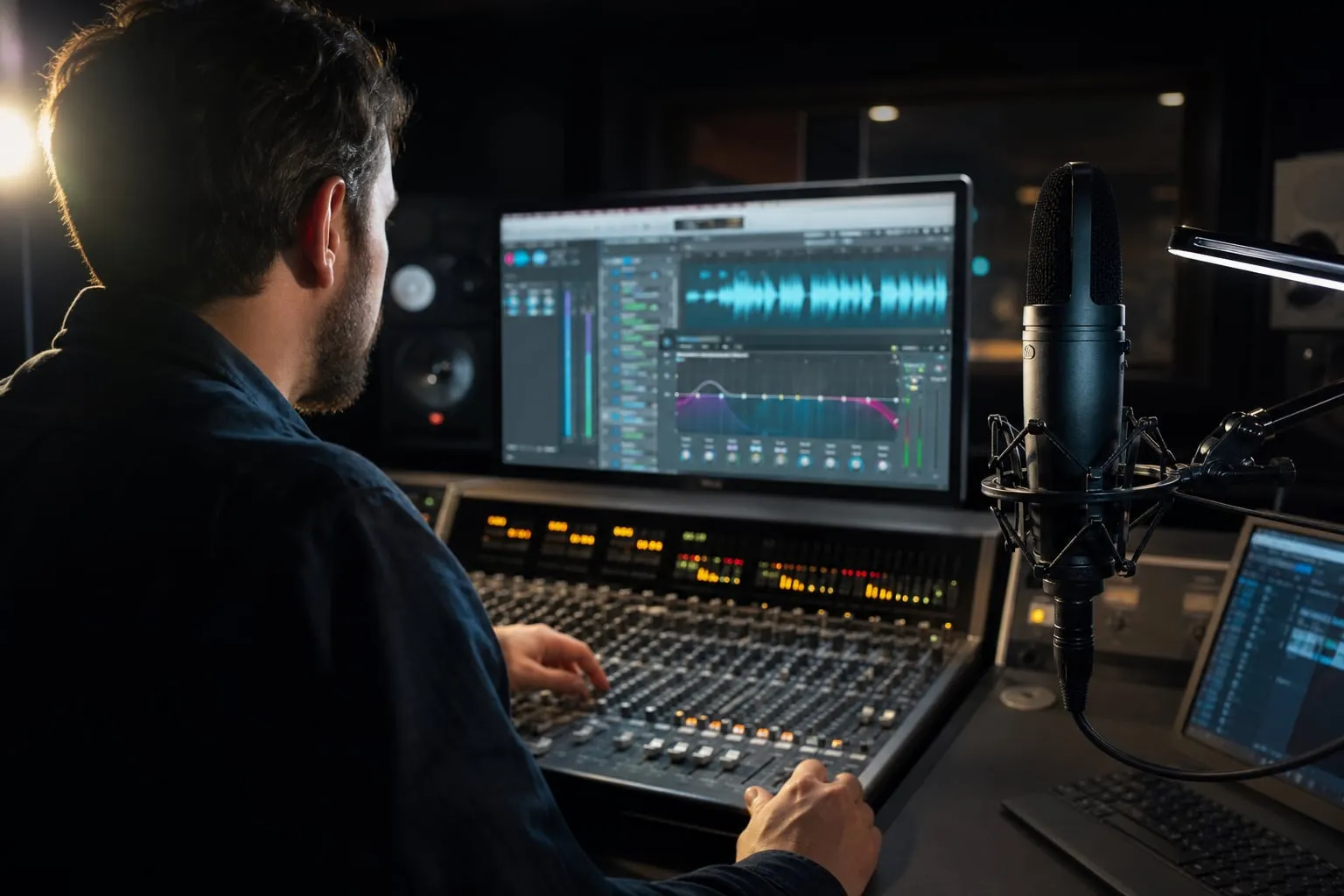
Como melhorar áudio de webinar antes da transmissão depende menos de filtros de inteligência artificial e mais de quatro verificações feitas na ordem certa: posicionamento do microfone, nível de entrada no navegador, cancelamento de eco e gravação de backup. Em 15 minutos, você consegue identificar a maior parte dos problemas que deixam a voz baixa, distante, metálica ou interrompida.
O teste precisa acontecer na mesma sala, computador, navegador e conexão que serão usados no webinar. Um áudio que parece limpo no ensaio pode falhar quando o apresentador troca o fone, abre o alto-falante do notebook ou entra na chamada pelo celular.
O que testar antes de um webinar
A qualidade percebida pelo público começa antes de abrir a sala virtual. Faça este checklist com pelo menos 30 minutos de folga:
-
Conecte o microfone e selecione a entrada correta na plataforma, no sistema operacional e no software de gravação.
-
Use fones fechados para monitorar a voz sem devolver o áudio dos participantes ao microfone.
-
Grave 30 segundos de fala e escute o arquivo em outro dispositivo, como um celular ou segundo computador.
-
Peça a outra pessoa para ouvir a chamada e confirmar volume, eco, ruído e cortes nas palavras.
-
Feche aplicativos que possam disputar o microfone, como Zoom, Teams, Discord, WhatsApp Desktop e gravadores abertos em segundo plano.
O arquivo gravado é mais confiável do que a sua percepção durante a chamada. Quando você fala e monitora a própria voz ao mesmo tempo, o cérebro se acostuma com pequenos defeitos que o público percebe logo.

1. Posicione o microfone para receber voz, não reverberação
O posicionamento costuma corrigir mais problemas do que trocar de microfone. Deixe a cápsula a cerca de 10 a 15 centímetros da boca, um pouco de lado, para que o ar das consoantes “p” e “b” não bata diretamente nela. Um pop filter ajuda, mas não corrige um microfone colocado a meio metro do apresentador.
Microfones condensadores, como o Audio-Technica AT2020 USB, captam mais detalhes e também mais reflexões da sala. Eles podem soar ótimos em um cômodo com cortina, tapete e estante, mas ficam ásperos em uma sala vazia com piso frio. Um Shure MV7 ou outro microfone dinâmico próximo da boca costuma rejeitar melhor parte desse ambiente, embora exija mais ganho e uma posição estável.
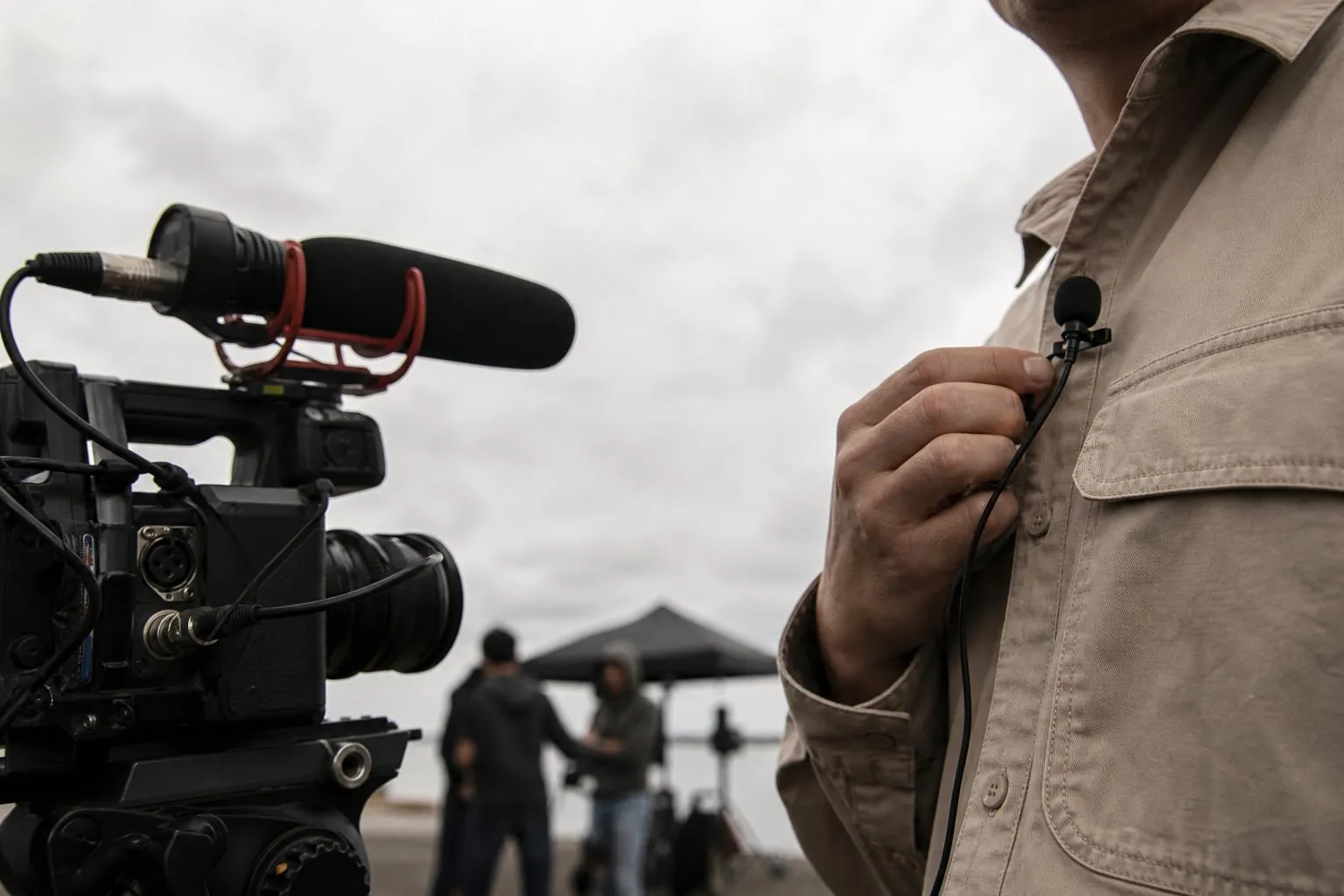
Aponte a frente correta da cápsula para você. No Shure MV7, por exemplo, a voz entra pela parte frontal, enquanto alguns modelos de lapela precisam ficar presos no centro do peito, longe do colarinho. O erro de usar a parte traseira do microfone produz uma voz baixa e sem presença que nenhum botão de “melhorar áudio” resolve bem.
Faça este ajuste físico antes de mexer no software:
-
Coloque o microfone na altura da boca, sem deixá-lo apontado de baixo para cima.
-
Mantenha a mesma distância durante a apresentação. Um braço articulado ajuda a evitar que você se afaste quando olha para outra tela.
-
Diminua fontes de ruído próximas, como ventilador, ar-condicionado, teclado mecânico e notificações do celular.
-
Faça uma gravação curta falando no volume que usará ao vivo, incluindo nomes próprios e palavras com “s”, “p” e “t”.
Para escolher um modelo compatível com seu espaço e sua conexão, veja o guia Microfone para gravar podcast em casa: qual escolher?. A escolha muda quando você precisa dividir o microfone com outra pessoa ou transportar o equipamento para um local diferente.

Microfone USB ou interface de áudio?
O USB reduz o número de cabos e costuma ser suficiente para um apresentador. A interface de áudio oferece pré-amplificador, controle físico e entradas para microfones XLR, mas cria mais pontos de falha: cabo, fonte, roteamento e seleção da entrada correta.
Se você usar uma interface, deixe o ganho alto o bastante para a fala atingir picos por volta de -12 dBFS a -6 dBFS no medidor, sem encostar em 0 dBFS. Esse intervalo deixa margem para risadas, tosses e mudanças de volume. O número exato depende do software, mas o princípio é o mesmo: voz audível, sem clipar.
O guia Interface de áudio para podcast: escolha sem desperdício ajuda a separar uma necessidade real de uma compra que só acrescenta cabos à mesa. Para um webinar com uma única voz e pouca mobilidade, o USB costuma ser mais rápido de configurar.
2. Ajuste o ganho no navegador e na plataforma
O ganho é o quanto o sistema amplifica o sinal do microfone. Ele pode estar correto no Windows ou no macOS e ainda ficar baixo dentro do navegador, porque Chrome, Edge e a plataforma do webinar podem usar controles diferentes.
Abra as configurações de áudio da sala virtual e confirme três pontos: microfone selecionado, medidor de entrada respondendo à sua fala e opção de ajuste automático de volume. O nome varia entre plataformas. Em algumas, o controle aparece como “ajustar volume automaticamente”; em outras, fica escondido nas configurações avançadas.
Use esta sequência para evitar o erro mais comum, que é corrigir o mesmo ganho em três lugares:
-
Primeiro, selecione o microfone no sistema operacional e confira se ele não está silenciado.
-
Depois, verifique o nível de entrada do sistema. Se estiver quase no mínimo, aumente aos poucos e grave uma frase.
-
Por fim, ajuste o nível dentro da plataforma. Compare o medidor enquanto fala normalmente, sem gritar para fazê-lo reagir.
O ajuste automático pode ajudar apresentadores que se afastam do microfone, mas também pode aumentar ruído entre as frases ou deixar a voz “respirando”, com variações audíveis de volume. Se você mantém distância constante, vale testar o modo manual. Se há duas pessoas compartilhando um microfone, o automático pode ser mais prático, com perda de consistência.
A plataforma também pode aplicar processamento próprio, como redução de ruído, compressão e controle automático de ganho. Não empilhe filtros sem escutar o resultado. A redução de ruído agressiva costuma cortar finais de palavras, enquanto a compressão excessiva deixa a fala cansativa e traz o ruído da sala para frente.
Como identificar cada tipo de falha
| Sintoma na gravação | Causa provável | Primeiro ajuste |
|---|---|---|
| Voz muito baixa, mas sem distorção | Ganho insuficiente ou microfone distante | Aproxime o microfone e aumente a entrada gradualmente |
| Voz estourada em risadas e palavras fortes | Ganho alto ou distância instável | Reduza o ganho e mantenha 10 a 15 cm de distância |
| Voz metálica e cortada no fim das frases | Cancelamento de ruído agressivo | Teste uma intensidade menor ou desligue o filtro |
| Voz duplicada ou com atraso | Eco acústico ou duas entradas ativas | Use fone e desative o segundo microfone |
| Volume muda quando você para de falar | Controle automático de ganho | Compare o modo manual com uma gravação de 30 segundos |
3. Elimine o eco antes de culpar a conexão
O eco de um webinar geralmente nasce quando o som dos alto-falantes volta para o microfone. O cancelamento de eco tenta reconhecer esse retorno e removê-lo, mas precisa de um sinal claro para trabalhar. Quando o participante usa o alto-falante do notebook a poucos centímetros do microfone, o sistema pode deixar sobras metálicas ou cortar a primeira sílaba de cada frase.
A solução mais segura é usar fones. Fones fechados reduzem o vazamento que chega à cápsula, enquanto o microfone continua captando sua voz. Evite ouvir o webinar em um segundo dispositivo na mesma sala. Se precisar usar o celular para acompanhar o chat, deixe o áudio dele no mudo.
Confira também se existe apenas uma entrada ativa. Um laptop pode manter o microfone interno selecionado na plataforma enquanto o software de transmissão usa um microfone USB. O público ouve duas versões da voz com poucos milissegundos de diferença, o que parece um eco mesmo quando a sala está acusticamente controlada.

Faça o teste em três situações:
-
Fale sozinho por 30 segundos com os fones conectados.
-
Peça para alguém entrar na chamada e falar enquanto você responde.
-
Desconecte os fones por alguns segundos apenas para confirmar que o sistema reage ao alto-falante, depois reconecte-os.
Se o eco aparece apenas quando outra pessoa fala, o problema pode estar no equipamento dela. A orientação prática é pedir que ela use fone, reduza o volume do alto-falante e confirme qual microfone está selecionado. Silenciar participantes durante uma apresentação reduz interrupções, mas não corrige a origem do eco de quem precisa falar.
Para eventos presenciais ou híbridos, uma sala preparada evita depender apenas do cancelamento digital. O Galeria Ricardo Von Brusky - Localcine e o Royal Estudio - Localcine são referências de espaços que podem ser avaliados para gravações e transmissões com mais controle sobre ruído, posicionamento e luz. O custo e a logística de deslocamento fazem sentido para uma produção com mais de um convidado, mas podem ser exagerados para um webinar semanal de uma pessoa.
4. Grave um backup local da transmissão
A gravação da plataforma protege contra um tipo de problema, mas não contra todos. Uma falha na internet pode interromper o arquivo na nuvem; um erro de permissão pode impedir a gravação; uma configuração errada pode registrar apenas o áudio de um participante. Por isso, mantenha uma gravação local independente sempre que o webinar tiver valor comercial ou precisar virar conteúdo depois.
Existem duas opções práticas:
-
Use o gravador local da própria plataforma, se ele criar um arquivo no computador. Confirme antes onde o arquivo será salvo e quanto espaço livre existe.
-
Grave uma cópia no OBS Studio, Audacity ou em um gravador externo. O OBS permite salvar o áudio junto com a tela, enquanto o Audacity pode registrar apenas a voz por uma rota separada.
O backup precisa ouvir a fonte certa. No OBS Studio, confirme no mixer se o medidor do microfone se movimenta e faça uma gravação curta antes de começar. Um erro comum é capturar apenas o “áudio do desktop”, deixando o microfone fora do arquivo. Outro é gravar a chamada inteira em uma única faixa, o que dificulta remover a voz de um convidado depois.
Para uma configuração mais segura, salve o microfone em uma faixa separada quando o software permitir. Faça um teste de reprodução antes da transmissão e verifique se o arquivo abre. Um arquivo corrompido ou salvo em uma pasta sem espaço não é backup.

Também vale usar um segundo dispositivo como plano de emergência. Um celular em modo avião, conectado a um microfone simples ou colocado próximo do apresentador, pode preservar uma referência de voz se o computador travar. A qualidade será menor, mas ainda pode ajudar a refazer trechos, criar legendas ou orientar uma edição posterior. Não use o celular como substituto do teste principal, porque ele pode gravar notificações, vibrações e ruído de manuseio.
Checklist de 15 minutos antes de entrar ao vivo
Use esta ordem, que reduz o tempo gasto procurando uma falha no meio da chamada:
-
15 minutos antes: conecte o microfone, os fones e a interface, se houver. Prenda cabos que possam bater na mesa ou puxar o suporte.
-
12 minutos antes: selecione a mesma entrada no sistema, no navegador e na plataforma. Fale uma frase e observe o medidor.
-
9 minutos antes: grave 30 segundos com a voz real do webinar. Escute pelo celular ou por outro fone.
-
6 minutos antes: entre com um convidado de teste. Verifique eco, atraso, volume da voz dele e retorno do seu próprio áudio.
-
3 minutos antes: inicie a gravação local e confira se o arquivo está sendo criado. Feche notificações e deixe o celular no modo avião.
-
Na hora de começar: mantenha a boca na mesma distância do microfone e evite trocar de dispositivo sem repetir o teste.
Como melhorar áudio de webinar sem depender de IA
Ferramentas de limpeza por IA podem remover ruído de um arquivo já gravado, mas não consertam uma voz clipada, um eco forte ou uma sílaba cortada pelo cancelamento automático. Elas também podem alterar timbre e respiração, especialmente quando recebem uma gravação distante ou com muito ruído de fundo.
Use pós-processamento para problemas que sobraram depois da captação. Para evitar refazer a transmissão, resolva primeiro a distância do microfone, o ganho, o retorno dos alto-falantes e a existência de um arquivo local. Essa ordem reduz o risco e mantém a voz mais natural.
A melhor resposta para como melhorar áudio de webinar não é aumentar o volume depois da gravação. É entregar ao software um sinal próximo, estável e sem eco, enquanto outro arquivo registra a fala caso a plataforma falhe.
Quando o teste termina com uma gravação clara de 30 segundos, você já tem uma referência objetiva para comparar mudanças. Repita esse pequeno procedimento antes de cada evento, porque trocar de sala, navegador ou microfone altera o resultado mesmo quando o roteiro permanece igual.