Como reduzir latência na gravação remota sem travar
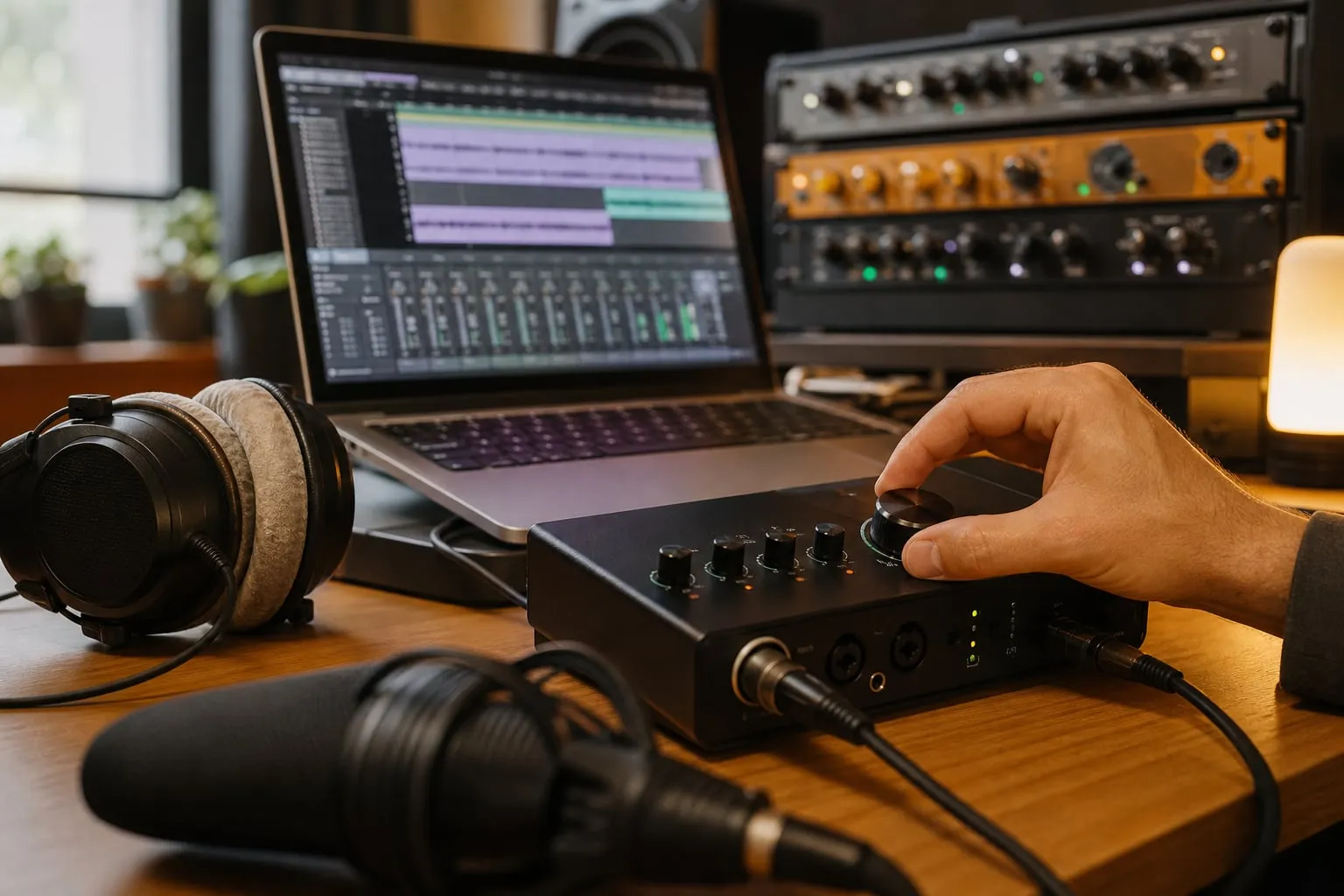
Como reduzir latência na gravação remota depende de quatro pontos: interface de áudio, tamanho do buffer, conexão e forma de monitoramento. Para gravar sem perceber atraso, use um driver adequado, mantenha o buffer baixo durante a captação e monitore pelo caminho mais curto possível. Em sessões com participantes em cidades diferentes, a internet continua adicionando atraso mesmo quando o computador está bem configurado.
O ajuste certo também precisa preservar estabilidade. Um buffer de 32 samples pode parecer ideal, mas causar estalos, travamentos e gravações interrompidas. Muitas sessões funcionam melhor em 64 ou 128 samples, com o monitoramento direto da interface ativado.
O que causa a latência na gravação?
A latência é o intervalo entre um som entrar no microfone e você ouvi-lo de volta. Em uma gravação feita pelo computador, o sinal passa pelo conversor da interface, pelo buffer do programa, pelos plugins e pelo conversor de saída antes de chegar ao fone.
O buffer é um pequeno bloco de amostras que o computador processa de uma vez. Em 48 kHz, um buffer de 128 samples representa cerca de 2,7 ms em um único sentido. O atraso percebido pode ser maior porque a cadeia inclui entrada, saída, conversão, plugins e, em alguns casos, uma segunda passagem pelo sistema.
Uma gravação remota acrescenta a latência da rede. Se você conversa com alguém por uma plataforma online, o áudio precisa sair do seu computador, chegar ao servidor ou ao participante e voltar. Distância física, rota do provedor, congestionamento e variação do tempo de entrega, chamada de jitter, interferem nesse resultado.
Por isso, reduzir a latência local não transforma uma conversa entre São Paulo e Lisboa em uma interação instantânea. O ajuste elimina atrasos evitáveis no seu estúdio e deixa o atraso da internet mais previsível.
Como reduzir latência na gravação com o buffer correto
O buffer deve ser ajustado para a etapa da sessão. Use uma configuração para gravar e outra para editar ou mixar, porque plugins pesados costumam exigir mais tempo de processamento.
Configuração prática para cada etapa
- Gravação de voz ou instrumento: comece em 64 ou 128 samples. Teste 32 samples apenas se o computador sustentar a carga sem estalos.
- Edição e mixagem: aumente para 256, 512 ou 1024 samples quando não precisar tocar ou cantar em tempo real.
- Gravação com instrumentos virtuais: mantenha o buffer em 64 ou 128 samples e congele faixas que usam muitos efeitos.
No Reaper, abra Preferences > Audio > Device e confira o driver, a taxa de amostragem e o tamanho do buffer. No Studio One, as opções ficam em Studio One > Opções > Configuração de áudio no Windows, ou em Preferências > Configuração de áudio no macOS. O nome do menu muda entre versões, mas o teste é o mesmo: toque, fale por alguns segundos e observe se aparecem estalos ou cortes.
Não escolha o menor número apenas porque ele exibe menos milissegundos. Se o áudio pipocar, o processador está perdendo prazos de entrega. Suba de 32 para 64, ou de 64 para 128, até encontrar o menor buffer estável.

Feche instrumentos virtuais que não participam da gravação, desative reverbs de convolução e suspenda plugins com latência conhecida. Limitadores, linear phase EQs e alguns plugins de redução de ruído podem introduzir atraso mesmo quando o buffer está baixo.
Interface, driver e taxa de amostragem
A interface deve operar com o driver recomendado pelo fabricante. No Windows, prefira ASIO nativo, como o driver de uma Focusrite Scarlett, PreSonus AudioBox ou Steinberg UR22C. O ASIO4ALL pode ajudar em casos específicos, mas costuma complicar a seleção de entradas e saídas quando há mais de um dispositivo conectado.
No macOS, Core Audio costuma oferecer uma integração direta. Ainda assim, selecione a mesma interface como entrada e saída sempre que possível. Combinar o microfone de uma interface USB com a saída de um fone Bluetooth cria rotas diferentes e costuma aumentar o atraso.
A taxa de amostragem também altera o tempo representado por cada buffer. Em 48 kHz, 64 samples correspondem a cerca de 1,3 ms por buffer. Em 44,1 kHz, o mesmo buffer representa cerca de 1,45 ms. A diferença existe, mas não compensa escolher uma taxa incompatível com o projeto só para ganhar uma fração de milissegundo.
Confira estes pontos antes de culpar o computador:
- Use a interface ligada diretamente a uma porta USB, sem passar por um hub compartilhado com HD externo, webcam e iluminação.
- Evite cabos USB danificados ou extensões longas, que podem causar desconexões e obrigar o sistema a refazer a comunicação.
- Selecione a mesma taxa de amostragem no sistema, na DAW e na plataforma remota. Uma combinação de 44,1 kHz em um ponto e 48 kHz em outro pode provocar conversão e comportamento inesperado.
- Desative o modo de economia de energia durante a sessão. No Windows, o plano de energia e a suspensão seletiva de USB podem interferir em gravações longas.
A interface reduz o atraso de conversão e oferece monitoramento direto, mas não corrige uma rede ruim nem um plugin que adiciona 200 ms de processamento. Antes de trocar de equipamento, isole cada parte do caminho.

Se você ainda estiver escolhendo o equipamento, compare entradas, saídas e monitoramento antes da quantidade de efeitos incluídos. O guia Interface de áudio para podcast: escolha sem desperdício ajuda a evitar uma compra baseada apenas em número de canais.
Monitoramento direto ou pela DAW?
O monitoramento direto envia o sinal da entrada para o fone antes que ele atravesse o computador. Esse caminho costuma ter atraso muito menor e resolve o problema de se ouvir tarde, mas você pode deixar de ouvir plugins inseridos na faixa, como afinação, compressão ou reverb.
Em uma Focusrite Scarlett, por exemplo, o controle Direct Monitor ou a mistura de entrada e reprodução permite combinar sua voz com o retorno da DAW. Deixe a entrada alta o suficiente para ouvir a voz e mantenha o retorno do programa em um nível confortável. O nome e a forma do controle mudam conforme o modelo.
O monitoramento pela DAW é necessário quando o artista precisa ouvir efeitos durante a performance. Nesse caso, use uma cadeia curta, com compressor leve e reverb de baixa latência. Desative o recurso de compensação de atraso apenas se souber qual plugin está causando o problema, porque essa opção pode alterar o alinhamento entre as faixas.
Um erro comum é ativar o monitoramento direto e o monitoramento da DAW ao mesmo tempo. A voz chega duas vezes, com um pequeno atraso entre as cópias, criando um efeito de eco metálico. Deixe apenas um caminho ativo para a entrada monitorada.
Fones Bluetooth não são adequados para monitorar uma gravação de voz em tempo real. O codec precisa codificar e transmitir o áudio, o que adiciona atraso variável. Use fones com fio ligados à interface. O tipo de microfone também influencia o resultado da sessão; este guia sobre Microfone para gravar podcast em casa: qual escolher? compara opções para ambientes domésticos.

Como reduzir latência na gravação remota pela rede
A conexão deve ser tratada como parte do estúdio. Sempre que possível, ligue o computador ao roteador por cabo Ethernet. O Wi-Fi de 5 GHz pode funcionar bem no mesmo cômodo do roteador, mas paredes, distância e outros dispositivos aumentam a variação do atraso.
Faça o teste no horário em que a gravação vai acontecer. Uma conexão pode parecer rápida de manhã e apresentar perda de pacotes à noite, quando outras pessoas usam streaming, jogos ou cópias em nuvem. Velocidade de download sozinha não descreve a qualidade da chamada; latência, estabilidade e upload também entram na conta.
Antes de abrir a sessão, siga este fluxo:
- Pare sincronizações do Dropbox, Google Drive e OneDrive.
- Feche abas com vídeo, chamadas paralelas e aplicações que usam microfone ou câmera.
- Reinicie o roteador apenas se o problema for recorrente e confirme que o computador voltou para a rede correta.
- Faça uma chamada de teste com a mesma plataforma que será usada na gravação.
- Grave 30 segundos e escute a faixa local antes de começar a entrevista ou a apresentação.
Plataformas de videoconferência costumam aplicar cancelamento de eco, redução de ruído e compressão. Esses recursos ajudam uma conversa comum, mas podem cortar respirações, reverb e finais de palavras em uma gravação musical. Desative o processamento automático quando a plataforma oferecer essa opção e envie um sinal limpo, sem clipar.
Para entrevistas, combine uma gravação local em cada ponta sempre que o serviço permitir. Cada participante grava sua própria voz na DAW, enquanto a chamada serve para conversa e direção. Depois, alinhe as faixas usando uma palavra marcada no início ou um aplauso curto. Esse método evita depender da qualidade do áudio comprimido da chamada, embora exija que todos salvem e enviem os arquivos originais.

Quando o convidado não tem interface ou microfone adequado, uma sala equipada pode reduzir problemas de ruído e monitoramento. O Royal Estudio - Localcine e a Galeria Ricardo Von Brusky - Localcine são referências de espaços que podem entrar no planejamento de uma produção audiovisual, conforme disponibilidade e estrutura contratada.
Como evitar retorno, eco e voz duplicada
A latência costuma ser confundida com eco porque os dois problemas aparecem como atraso no fone. O diagnóstico fica mais rápido quando você testa uma variável por vez.
- Eco acústico: o som do alto-falante entra novamente no microfone. Use fones e afaste o microfone das caixas.
- Voz duplicada: monitoramento direto e monitoramento da DAW estão ativos ao mesmo tempo.
- Atraso constante: o buffer, a conversão ou um plugin está adicionando tempo ao caminho do sinal.
- Atraso que varia: a rede está oscilando, há perda de pacotes ou a plataforma está ajustando o fluxo de áudio.
- Estalos sem atraso perceptível: o buffer está pequeno para a carga atual, ou existe conflito de driver e energia USB.
Ajuste o ganho antes de mexer no buffer. Grave a voz com picos próximos de -12 dBFS a -6 dBFS como margem de trabalho, sem buscar volume alto no medidor. Um sinal que já entra clipado não é recuperado ao aumentar o buffer.
Checklist rápido antes de apertar REC
- A interface aparece como entrada e saída no mesmo driver.
- A taxa de amostragem é igual na interface, na DAW e na plataforma remota.
- O buffer está em 64 ou 128 samples, ou no menor valor que passou no teste sem estalos.
- O fone está ligado por cabo à interface.
- Apenas um caminho de monitoramento está ativo.
- Plugins com alta latência estão desativados ou congelados.
- O computador está conectado por Ethernet ou perto do roteador de 5 GHz.
- Sincronizações e downloads foram pausados.
- Cada participante sabe onde salvar a gravação local, se essa for a estratégia de segurança.
Perguntas frequentes sobre latência
Buffer menor sempre é melhor?
Não. Buffer menor reduz o tempo de espera, mas aumenta o trabalho imediato do processador. O melhor valor é o menor buffer estável para aquela sessão. Uma configuração de 128 samples sem estalos produz uma gravação melhor do que 32 samples com falhas e interrupções.
Monitoramento direto remove a latência da chamada remota?
Não. Ele reduz o atraso entre sua voz e seu próprio fone. A conversa com outra pessoa ainda depende da rede, da plataforma e da distância entre os participantes.
Aumentar a taxa de amostragem resolve o atraso?
Pode reduzir o tempo representado pelo mesmo número de samples, mas o ganho costuma ser pequeno. A taxa deve seguir o formato do projeto e dos arquivos finais. Um driver correto, buffer estável e monitoramento adequado costumam produzir mais efeito no uso diário.
Por que o áudio fica atrasado depois que ativo um plugin?
Alguns plugins analisam blocos futuros ou usam processamento pesado. Desative-os durante a gravação, use uma versão de baixa latência quando existir ou aumente o buffer para mixar depois. Consulte o medidor de latência da sua DAW para localizar a faixa ou o efeito responsável.
O caminho mais confiável para como reduzir latência na gravação é separar captação, monitoramento e transmissão. Mantenha a interface e o driver estáveis, escolha o buffer pelo teste real, use fones com fio e reserve a internet para o que ela faz melhor: transportar a conversa, enquanto cada ponta preserva sua própria gravação.