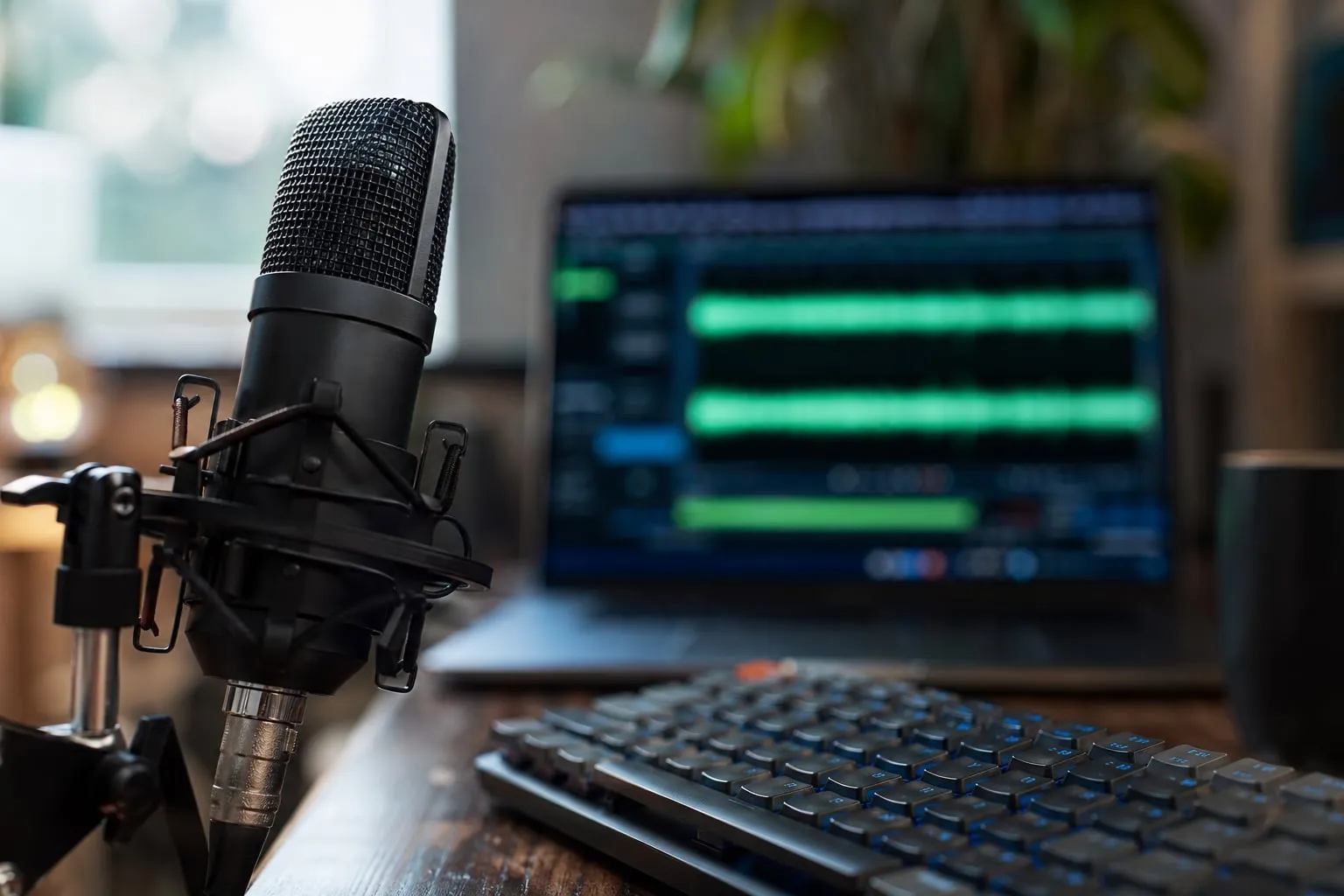
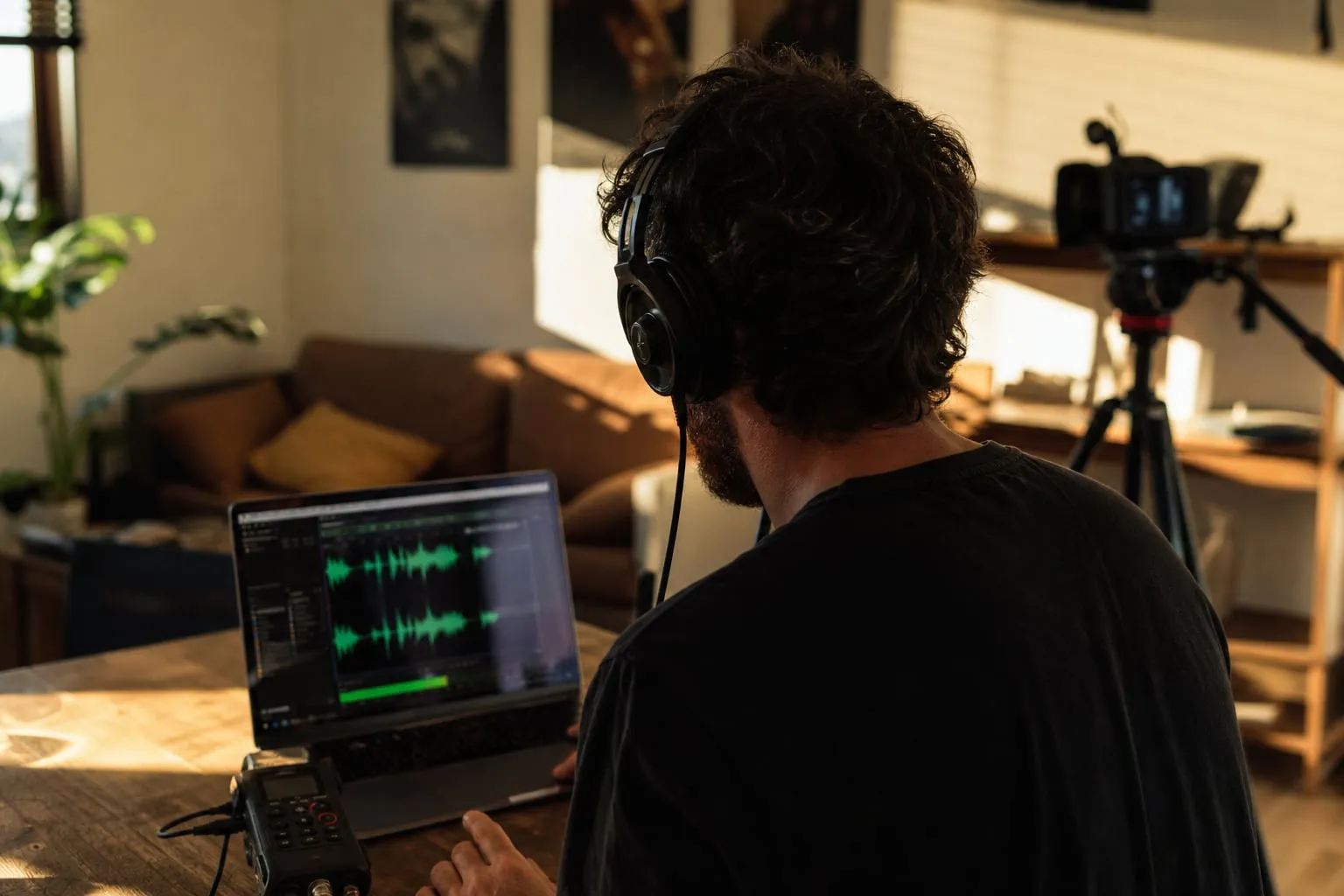
Tirar barulho de teclado áudio sem destruir sua voz
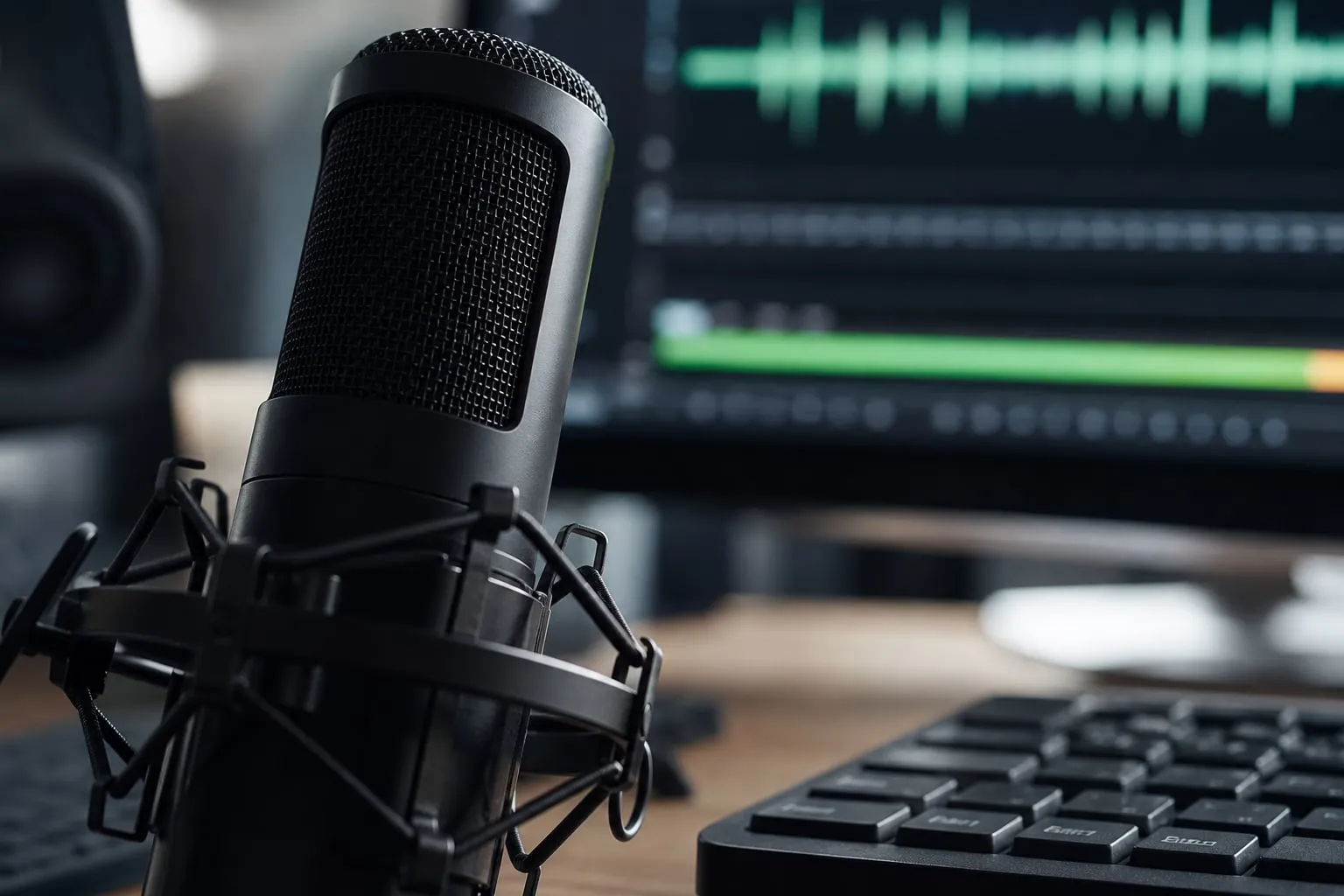
Tirar barulho de teclado áudio funciona melhor quando você trata cada ruído no ponto em que ele aparece. Edição espectral, automação de volume e cortes curtos preservam as consoantes e os finais de palavra que um noise gate agressivo costuma cortar.
O método exige mais alguns minutos de edição, porém evita aquele som artificial de voz entrando e saindo durante a fala. A sequência abaixo serve para entrevistas, vídeos de treinamento, podcasts e locuções gravadas perto de um notebook.
Por que o noise gate costuma prejudicar a fala
O noise gate reduz ou silencia o áudio abaixo de um limite. Em uma gravação com teclado, ele pode esconder as teclas nos intervalos entre frases, mas também pode cortar respirações, terminações de palavras e sílabas com volume baixo.
O problema aparece em palavras com sons fracos, como os finais em s, f e t. Se o gate fecha rápido demais, a frase perde naturalidade. Se abre rápido demais, cada tecla próxima do microfone atravessa o limiar junto com a voz.
Use um gate apenas quando houver um ruído contínuo e previsível, como o ar-condicionado. Teclas são eventos curtos e irregulares. Elas pedem intervenções localizadas.
Antes de editar, encontre o padrão do teclado
A análise começa pela forma de onda e pelo espectrograma. O espectrograma mostra a energia do áudio por frequência e tempo; em uma tela com frequência no eixo vertical, o teclado costuma aparecer como riscos verticais curtos.
Em uma voz gravada com microfone condensador, as teclas podem concentrar energia entre 1,5 kHz e 6 kHz, faixa que também abriga inteligibilidade da fala. Teclas mais graves geram componentes abaixo de 500 Hz, principalmente quando a mesa ou o suporte vibra.
Faça este diagnóstico antes de abrir qualquer plugin:
-
Ouça três teclas isoladas e compare a duração delas com as pausas da fala.
-
Observe se o ruído tem um pico claro ou se ocupa uma faixa larga de frequências.
-
Verifique se cada toque está no canal da voz ou também vazou para outra fonte.
-
Marque as regiões em que o teclado acontece durante uma palavra, não apenas nos silêncios.
A diferença entre um clique agudo e uma batida grave muda a ferramenta. Um clique estreito pode aceitar edição espectral. Uma batida que faz o pedestal vibrar talvez precise de automação e de um corte de baixa frequência.
Fluxo de trabalho para tirar barulho de teclado áudio
1. Faça uma cópia e preserve a gravação original
Duplique o item ou a faixa antes de processar. Em Reaper, você pode duplicar o item com Ctrl+D; no Audition, salve uma nova versão antes de aplicar correções destrutivas. Nomeie a cópia com algo como entrevista_teclado_tratado_v02.
Trabalhe em 24 bits e mantenha picos abaixo de 0 dBFS. A redução de ruído não recupera um clique que já foi distorcido pelo conversor ou pelo pré-amplificador.
Aumente o zoom até enxergar ciclos de poucos milissegundos, mas faça a decisão final ouvindo a frase inteira. Um ruído que parece enorme isolado pode ser imperceptível no contexto. O inverso também acontece quando a tecla cai entre duas sílabas.
2. Remova teclas nos silêncios com cortes pontuais
Quando a tecla está entre duas frases, selecione apenas o evento e reduza o ganho do trecho em vez de apagar a região inteira. Uma redução entre -12 dB e -24 dB costuma esconder o toque sem criar um buraco audível; o valor depende da distância entre microfone e teclado.
No Reaper, faça pequenos fades de 3 a 8 ms nas bordas do item. Sem esses fades, o corte pode gerar um estalo, principalmente quando a forma de onda cruza o zero de maneira brusca. No Audition, use a ferramenta de seleção espectral ou aplique um fade curto depois do corte.
Evite cortes que removam a respiração seguinte. Se o teclado encosta no começo da palavra, deixe uma pequena sobra de ruído e trate a área com automação. Uma edição limpa demais pode soar mais evidente que a tecla original.
3. Use edição espectral quando a tecla atravessa a palavra
A edição espectral é mais precisa quando o teclado coincide com a fala. No iZotope RX, a ferramenta Spectral Repair permite selecionar o risco vertical e reconstruir aquela área com informações vizinhas. No Adobe Audition, a visualização espectral oferece seleção por frequência e tempo para reduzir o evento sem mexer no restante da voz.
Um procedimento seguro é:
-
Amplie o espectrograma até identificar o início e o fim da tecla.
-
Selecione uma área um pouco maior que o ruído, deixando margem de poucos milissegundos nas laterais.
-
Comece com uma redução parcial, entre 6 dB e 12 dB.
-
Compare a palavra tratada com a mesma palavra em uma frase próxima.
-
Aumente a redução apenas se o clique continuar chamando atenção.
A reconstrução espectral pode criar uma textura estranha em fricativas. Sons de s e ch também aparecem como energia aguda e o algoritmo pode confundí-los com a tecla. Reduza a seleção vertical antes de aumentar a profundidade do reparo.
O modo de processamento também muda o resultado. Uma substituição por conteúdo ao redor pode funcionar em uma pausa, enquanto uma atenuação transparente costuma ser mais segura sobre uma consoante. Faça testes curtos e desfaça qualquer ajuste que deixe a voz com um chiado metálico.
4. Automatize o ganho em vez de fechar a voz
A automação resolve teclas que aparecem várias vezes em uma mesma entrevista. Desenhe uma queda de volume apenas no instante de cada toque, com uma rampa de entrada e outra de saída. Para um clique de 80 ms, uma redução de 8 a 15 dB com transições de 10 ms costuma ser um ponto de partida razoável.
Não use uma curva quadrada. A mudança súbita denuncia a edição e pode produzir pequenos pulsos. No Reaper, use pontos de automação separados por alguns milissegundos; em uma estação que permita automação por item, edite o evento sem abaixar toda a faixa de voz.
A automação também permite preservar palavras baixas. Se a tecla acontece sob uma sílaba, reduza apenas a banda onde o ruído domina com um equalizador dinâmico, em vez de baixar o espectro inteiro. Um corte temporário de 4 a 8 dB entre 3 kHz e 6 kHz pode manter o corpo da voz, mas escute as vogais para evitar uma voz abafada.
Como combinar as três técnicas sem deixar artefatos
A ordem faz diferença. Comece pelos eventos mais fáceis e deixe os casos difíceis para depois:
| Situação | Primeira escolha | Risco a controlar |
|---|---|---|
| Tecla entre frases | Corte curto e fade | Buraco audível no silêncio |
| Clique sobre uma palavra | Edição espectral parcial | Voz metálica ou consoante apagada |
| Muitas teclas repetidas | Automação de ganho | Ritmo artificial na fala |
| Batida grave na mesa | Automação e filtro temporário | Perda do corpo da voz |
Depois das correções, escute com fones fechados e também em um celular. Fones revelam resíduos agudos; o celular mostra se a voz perdeu presença. Compare ainda a versão tratada em volume nivelado, porque uma faixa mais baixa sempre parece ter menos ruído.
O erro mais comum ocorre na checagem solo. Ao ouvir apenas o ruído, você pode reduzir 20 dB quando 8 dB já resolveriam no vídeo final. Faça uma passagem com a música, a trilha ou o som ambiente que acompanhará a fala.
Ajustes que evitam repetir o problema na gravação
A edição corrige muita coisa, mas a captação define o limite. Posicione o teclado fora do eixo de maior sensibilidade do microfone e afaste a cápsula de superfícies que transmitam vibração. Um tapete de borracha sob o teclado pode ajudar quando a batida chega pela mesa.
Se a pessoa precisa digitar durante a gravação, grave uma tomada limpa da fala e outra com a ação completa. Você poderá substituir trechos ou usar o som do teclado de forma controlada, em vez de tentar separar cada toque de uma voz sobreposta.
Em locações com outras fontes de ruído, escolha o espaço antes de montar a câmera. A Galeria Ricardo Von Brusky - Localcine e o Royal Estudio - Localcine são referências úteis para comparar opções de locação e planejar uma gravação com menos interferências.
Em um condomínio, o horário da gravação e as regras do local também entram no planejamento. O guia Filmagem em condomínio residencial: contrato sem brechas ajuda a conferir permissões, horários e responsabilidades antes de levar equipe e equipamento para o prédio.
A preparação técnica da cena também reduz retrabalho. Se houver movimento de câmera, alinhe foco, ruído de operação e performance no mesmo ensaio. O passo a passo sobre Como fazer focus pull manual em planos com movimento pode ajudar a organizar esse ensaio sem transformar ajustes de foco em novas tomadas com teclas ao fundo.
O que conferir antes de entregar o áudio
Faça uma última revisão com marcadores nos pontos corrigidos. Reproduza cada trecho pelo menos duas vezes: uma com fones e outra no sistema usado pelo público. Procure estes sinais:
-
A primeira consoante da palavra desapareceu.
-
A respiração ficou mais alta ou mais baixa que as vizinhas.
-
A voz ganhou uma textura metálica depois do reparo espectral.
-
A automação criou uma queda perceptível no meio da frase.
-
O corte gerou clique nas bordas.
Se um toque ainda aparece, pergunte se ele compete com a mensagem. Em uma entrevista com trilha, uma redução moderada costuma ser melhor que uma remoção perfeita que altera a voz. Em uma locução seca para treinamento, vale investir mais tempo em cada evento porque o ouvido percebe qualquer descontinuidade.
Perguntas frequentes sobre teclado em gravações de voz
Um noise gate pode resolver sozinho?
Pode reduzir teclas que ficam entre frases, desde que o ataque, a sustentação e o release sejam ajustados com cuidado. Ele não separa com segurança uma tecla que acontece ao mesmo tempo que uma palavra. Para esse caso, combine automação com edição espectral.
Qual plugin é melhor para essa tarefa?
O iZotope RX é uma escolha conhecida para reparo espectral, enquanto Reaper e Adobe Audition oferecem ferramentas suficientes para cortes e automação. O resultado depende mais da seleção precisa e da escuta em contexto que do nome do plugin.
Devo apagar todas as teclas?
Não necessariamente. Se o teclado faz parte da cena, preserve alguns toques e reduza apenas os que cobrem palavras. Manter uma pequena parte do ambiente evita que a gravação fique sem continuidade sonora.
Como tirar barulho de teclado áudio sem deixar a voz robótica?
Reduza cada evento em etapas, use fades curtos e compare a frase tratada com material não editado. Evite aplicar o mesmo corte espectral ou a mesma curva de automação a todos os toques, porque eles raramente têm a mesma frequência e intensidade.
O objetivo é baixar a distração até que a fala conduza a escuta. Com cortes pontuais, reparos espectrais moderados e automação desenhada no tempo certo, você preserva a voz sem depender de um gate que fecha nas palavras.