Como gravar room tone e corrigir cortes sem ruído
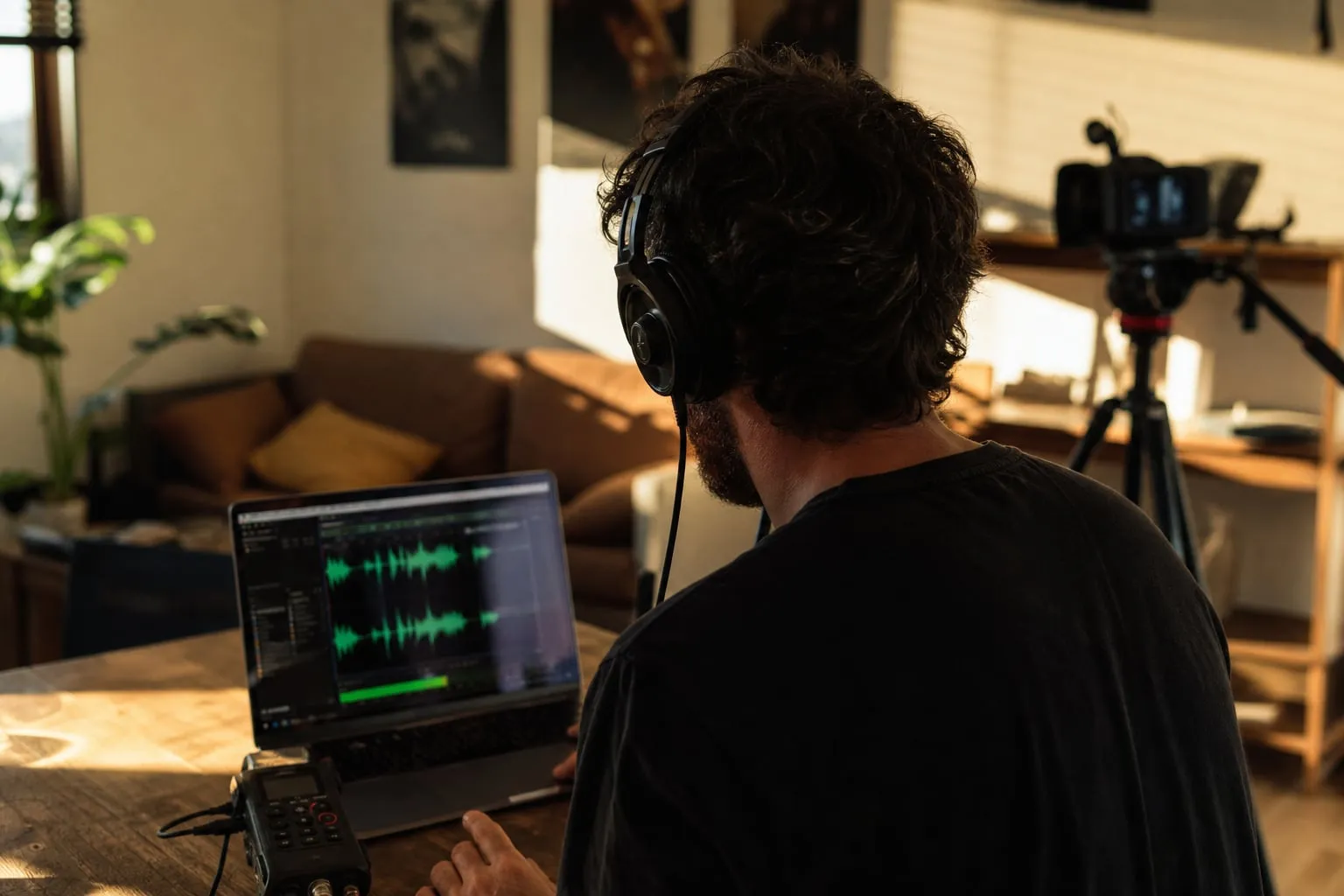
Como gravar room tone é uma etapa curta que evita cortes audíveis no som direto. Grave de 30 a 60 segundos para cada combinação de microfone, posição de câmera e estado do ambiente; depois, use esse trecho para preencher pausas, cobrir cortes e manter o ruído de fundo constante.
O erro mais comum é gravar um único “silêncio” no começo da diária e aplicá-lo em toda a edição. O ar-condicionado pode mudar de ciclo, uma geladeira pode ligar, a rua pode ficar mais movimentada e até uma troca de lente pode alterar a posição do microfone. O room tone só funciona quando representa aquele setup específico.
O que é room tone e por que ele corrige cortes
Room tone é o som contínuo de um ambiente quando ninguém fala e não há ação relevante acontecendo. Ele inclui o ruído do ar, a reverberação, o trânsito distante e pequenos sons elétricos que o microfone registra mesmo durante uma pausa.
Esse material preenche o espaço entre duas falas sem criar uma queda brusca para o silêncio digital. Também ajuda a esconder cortes feitos para remover respirações, tropeços de fala ou trechos de entrevista que não podem permanecer na montagem.
Room tone não é uma gravação de silêncio absoluto e não deve ser tratado como uma amostra universal do local. Se o gravador captou um caminhão passando, uma porta fechando ou alguém arrastando uma cadeira, esse trecho deixa de representar o fundo contínuo da cena.
Como gravar room tone no set
Faça a gravação depois de concluir uma tomada, enquanto câmera, microfone e luzes continuam na posição da cena. Peça silêncio à equipe, confirme que nenhum objeto será movimentado e deixe o gravador rodar por 30 a 60 segundos.
Use o mesmo ganho da tomada. Alterar o pré-amplificador para “aproveitar melhor” o room tone cria uma diferença de nível que aparece quando o trecho entra na edição. Em um gravador como o Zoom F6 ou o Sound Devices MixPre-6 II, registre em WAV, 48 kHz e 24 bits, que são configurações comuns para vídeo.

Antes de começar, faça uma checagem rápida:
- O ar-condicionado, ventilador ou purificador está no mesmo estado da tomada?
- O microfone está na mesma posição e apontando para a mesma direção?
- O operador de boom está parado, sem roçar cabo ou roupa?
- Há alguém fora do quadro esperando para falar, abrir uma porta ou usar o celular?
O último item costuma ser esquecido. Um telefone vibrando sobre uma mesa pode contaminar todo o trecho, mesmo sem aparecer na imagem.
Se a produção usa dois microfones, grave o room tone dos dois canais. O lapela preso à roupa terá uma textura diferente do boom, e o editor pode precisar alternar entre eles durante a montagem. Um único room tone estéreo captado pela câmera não substitui os canais do gravador principal.
Em uma locação com várias posições, trate cada uma como um setup separado. Isso vale para uma entrevista em que o convidado olha para a câmera e depois para o entrevistador. A direção do boom, a distância da boca e a proporção entre voz direta e reverberação mudam, mesmo que a sala seja a mesma.
Como nomear e organizar os arquivos
A organização do arquivo decide se o room tone será encontrado em segundos ou esquecido no cartão. Grave um marcador de voz antes ou depois do trecho, sem contaminar a parte útil. Diga algo como “room tone, sala principal, boom, câmera A, setup 2”.
Use nomes que descrevam a situação, por exemplo:
D03_STUDIO_BOOM_SETUP02_ROOMTONE_48K.wavD03_STUDIO_LAV_SETUP02_ROOMTONE_48K.wav
Mantenha o áudio original e faça uma cópia de trabalho para a edição. Se o projeto tiver várias diárias, crie uma pasta ROOM_TONE dentro de cada dia ou cena. O editor precisa saber quando o trecho foi captado, não apenas em qual cidade a gravação aconteceu.
Para uma produção em espaço alugado, anote também o nome da sala. Em uma diária na Galeria Ricardo Von Brusky - Localcine, por exemplo, o nome do ambiente pode ser mais útil do que “estúdio 1” quando a equipe recebe arquivos de várias locações.
Um relatório simples resolve boa parte dos problemas:
| Campo | Exemplo |
|---|---|
| Cena ou entrevista | Entrevista 04 |
| Setup | Boom acima da câmera, convidado sentado |
| Microfone | Schoeps CMC6 com cápsula cardioide |
| Ganho | Igual ao da tomada |
| Duração | 45 segundos |
| Observação | Ar-condicionado ligado, sem trânsito audível |
Não invente uma descrição depois da diária. Se a anotação não for feita no momento, o editor terá de ouvir cada arquivo para descobrir se o ar-condicionado estava ligado ou desligado.

Como capturar room tone quando o ambiente muda
Ambientes vivos exigem mais de uma gravação. Se o ar-condicionado alterna entre ligado e desligado, faça um room tone em cada estado. O mesmo vale para uma janela que foi aberta durante a cena ou para uma mudança de iluminação que acionou ventiladores.
A escolha tem um custo. Gravar todas as variações consome alguns minutos por setup, mas tentar recriar depois o ruído de uma sala é mais lento e menos preciso. Em uma locação como o Royal Estudio - Localcine, registre as condições que realmente aparecem na cena, incluindo qualquer fonte contínua que a equipe não possa desligar.
Quando um som externo interromper o trecho, não pare imediatamente. Deixe dois ou três segundos antes de interromper a gravação. Esse espaço ajuda a localizar o evento na forma de onda e evita cortar o room tone útil no meio de uma cauda reverberante.
Se o ruído muda de forma gradual, não tente misturar dois ambientes diferentes em um loop curto. Uma emenda entre um ar-condicionado grave e um ruído de rua mais agudo pode produzir uma mudança de textura perceptível. Escolha um intervalo contínuo do mesmo estado acústico e use apenas o necessário.
Como aplicar room tone na edição
O uso mais seguro é preencher uma pausa entre duas falas que foram cortadas. Coloque o room tone em uma faixa abaixo do diálogo, corte um trecho com duração um pouco maior que o buraco e faça uma transição curta nas extremidades.
No Pro Tools, uma edição com crossfade curto ajuda a evitar clique na passagem. No Adobe Premiere Pro e no DaVinci Resolve, deixe alguns quadros de sobra antes e depois do trecho e aplique fades pequenos. O tamanho exato depende do material; crossfades longos demais podem deixar a emenda distante do ritmo da fala.
Siga este fluxo:
- Encontre um trecho sem eventos isolados, como batidas, vozes distantes ou portas.
- Ajuste o início e o fim em pontos de amplitude estável, sem cortar uma onda no pico.
- Faça um loop apenas se o movimento do ruído não denunciar a repetição.
- Ouça a transição com fones e depois em um monitor comum ou alto-falante de notebook.
Não normalize o room tone separadamente sem comparar com o diálogo. O número de decibéis do fundo depende do ganho usado na captação, da distância do microfone e do nível da voz. Um trecho que parece baixo sozinho pode ser o encaixe correto quando ouvido entre duas frases.
Para um corte maior, use um pedaço mais longo ou copie o room tone por baixo de toda a sequência. Evite repetir um clipe de 2 segundos várias vezes; o ciclo pode ficar audível quando o zumbido tem uma modulação constante. Se a edição revela o mesmo padrão em cada repetição, procure outra parte do arquivo ou grave uma cama mais longa.

Room tone, ruído de fundo e redução de ruído
Room tone preenche o ambiente. Ele não corrige um ventilador alto, um zumbido elétrico ou uma frequência que invadiu a gravação inteira. Um plugin de redução de ruído pode diminuir esse problema, mas também pode deixar a voz metálica e mudar o fundo entre uma fala e outra.
A sequência mais previsível é editar a fala, preencher os cortes com room tone compatível e só depois aplicar tratamento no conjunto. Se você limpar cada frase de modo agressivo antes de montar a cena, o room tone original deixará de combinar com as vozes processadas.
Em projetos com edição assistida por inteligência artificial, revise os cortes que removem pausas e respirações. O sistema pode apagar também a pequena continuidade sonora que fazia duas frases pertencerem ao mesmo espaço. O guia Inteligência artificial para editar podcast: o que revisar ajuda a montar essa revisão sem aceitar cada corte automático.
Para podcasts gravados em uma sala fixa, o problema aparece quando o apresentador reinicia uma frase. O room tone do mesmo microfone pode cobrir a pausa, mas não deve esconder uma mudança de posição ou de distância. Antes de aprovar a versão final, compare o início e o fim de cada emenda em volume baixo, quando variações de fundo ficam mais fáceis de perceber.

O que entregar ao editor ou cliente
Inclua os arquivos de room tone no pacote da diária, junto com um relatório curto de captação. Se o material for para uma equipe externa, escreva quais trechos correspondem a cada setup e indique mudanças de ar-condicionado, janela ou posição de microfone.
A aprovação também fica mais objetiva quando o cliente ou produtor sabe o que deve ouvir. Em vez de pedir uma avaliação vaga do áudio, marque os cortes em que o fundo muda e envie uma versão com o diálogo e outra com o ambiente. O processo descrito em Como aprovar edição de podcast sem retrabalho e atrasos pode ser adaptado para essa conferência.
Antes de formatar o cartão, confirme quatro pontos:
- Cada setup tem de 30 a 60 segundos de room tone.
- O nome do arquivo informa cena, microfone e condição do ambiente.
- O ganho e a frequência de amostragem correspondem ao áudio principal.
- Os trechos foram ouvidos com fones e em um sistema comum.
Gravar room tone leva menos tempo do que reconstruir um fundo coerente na pós-produção. Quando cada configuração recebe seu próprio trecho, o editor ganha margem para cortar uma fala, rearranjar uma entrevista e corrigir o ritmo sem transformar cada emenda em uma mudança perceptível de ambiente.